
Handbuch · Unternehmen und Personalabteilungen
Das Handbuch zum Firmenbereich
Wie homeoffice.lu für Personalabteilungen funktioniert, Schritt für Schritt und mit Rechenbeispielen: von der Registrierung bis zur unterschriebenen Jahresaufstellung, mit Warnungen, internen Regeln und Abrechnung.
Kein Kapitel passt. Versuchen Sie ein anderes Wort oder schreiben Sie uns.
1In zehn Minuten startklar
Registrierung, Bestätigung und erste Schritte. Die 30-tägige Testphase ist kostenlos und ohne Zahlungsdaten.
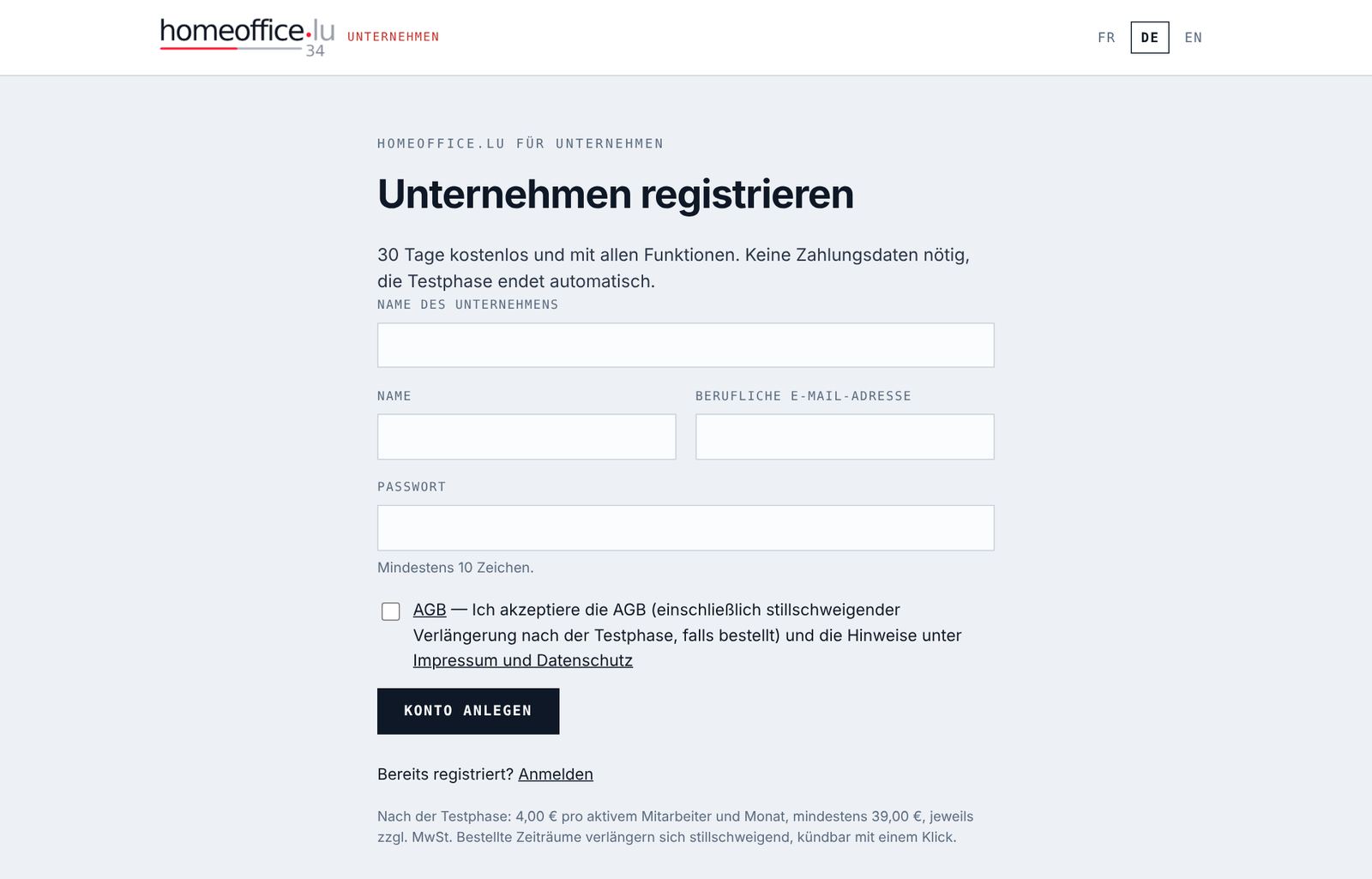
- Öffnen Sie auf homeoffice.lu die Seite Arbeitgeber & Behörden und klicken Sie auf 30 Tage kostenlos testen.
- Geben Sie den Name des Unternehmens, Ihren Name (freiwillig), Ihre Berufliche E-Mail-Adresse und ein Passwort mit mindestens 10 Zeichen ein.
- Akzeptieren Sie die AGB und klicken Sie auf Konto anlegen.
- Öffnen Sie die E-Mail „Bitte bestätigen Sie Ihr Konto“ und klicken Sie auf den Link. Er gilt 3 Tage. Danach sind Sie automatisch angemeldet.
Die Testphase dauert 30 Tage ab Anlegen des Kontos, mit allen Funktionen. Sie endet von selbst: Ohne Bestellung wird der Zugang schreibgeschützt, Ihre Daten bleiben erhalten. 7 Tage vor Ende der Testphase geht eine Erinnerung an die Rechnungsadresse.
Die Liste „Erste Schritte“
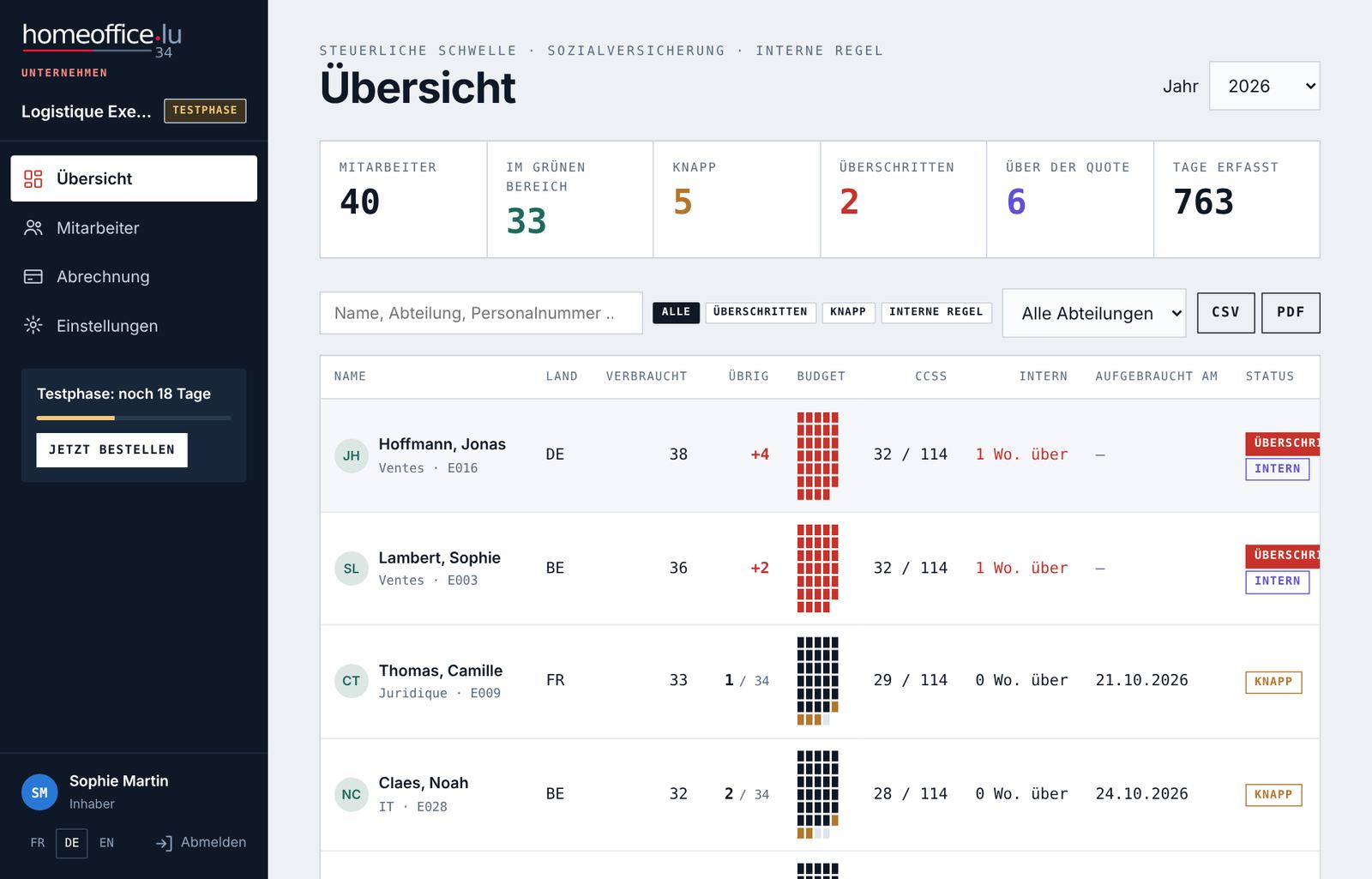
In der Übersicht führt Sie die Karte Erste Schritte in fünf Schritten durch die Einrichtung und verschwindet, wenn alles erledigt ist:
- Firmendaten ergänzen: Rechnungsadresse und USt-IdNr. (Kapitel 3).
- Mitarbeiter anlegen: einzeln oder per CSV aus der Lohnabrechnung (Kapitel 4).
- Erste Tage eintragen: im Kalender oder als Rhythmus wie „jeden Freitag“ (Kapitel 5).
- Mitarbeiter einbinden: persönliche Links verschicken, damit jeder seine Tage selbst einträgt (Kapitel 6).
- Regeln festlegen: interne Quote, Warnschwelle und Wochenbericht (Kapitel 3).
Anmelden, Passwort vergessen
Den Link Anmelden finden Sie oben auf jeder Seite von homeoffice.lu. Passwort vergessen: Passwort vergessen? → Adresse eingeben → Link gilt 2 Stunden. Aus Sicherheitsgründen ist die Antwort gleich, ob die Adresse existiert oder nicht.
2So rechnet homeoffice.lu
Die drei Zähler (Steuergrenze, Sozialversicherung, interne Regel), die Status und die Hochrechnung. Einmal lesen, alles andere ergibt sich daraus.
Jeder eingetragene Tag ist ein Arbeitstag außerhalb Luxemburgs. Es gibt vier Arten: Homeoffice (HO), Dienstreise (DR), Weiterbildung (WB) und Sonstige Arbeit im Ausland (SO). Tage in Luxemburg, Urlaub und Krankheit werden nicht eingetragen, sie bleiben leer.
| Zähler | Für wen | Was zählt | Grenze |
|---|---|---|---|
| Steuergrenze | Wohnsitz FR, BE, DE | Alle 4 Arten | 34 Tage × Arbeitszeit × beschäftigter Teil des Jahres, abgerundet |
| Sozialversicherung (CCSS) | Alle mit Wohnsitz außerhalb Luxemburgs | Nur Homeoffice | 49,9 % der Arbeitstage (Standard 230 → 114 Tage) |
| Interne Regel | Wenn Sie eine festlegen | Nur Homeoffice | Ihre Quote in %, pro Woche, Monat oder Jahr |
Die Steuergrenze an Beispielen
| Mitarbeiter | Rechnung | Grenze |
|---|---|---|
| Frankreich, 100 %, ganzes Jahr | 34 × 100 % | 34 |
| Belgien, 80 % | 34 × 0,8 = 27,2 | 27 |
| Deutschland, 100 %, Eintritt 01.07. | 34 × 184/365 = 17,1 | 17 |
| Frankreich, 80 %, Austritt 30.06. | 34 × 0,8 × 181/365 = 13,49 | 13 |
| Wohnsitz Luxemburg | — | keine Grenze |
Eintritts- und Austrittsdatum im Mitarbeiterprofil senken Grenze und Arbeitstage automatisch. Bereits eingetragene künftige Tage (etwa eine geplante Dienstreise) zählen mit: Der Zähler zeigt, was wirklich übrig bleibt.
Sozialversicherung
Nur Homeoffice zählt. Die Grenze beträgt 49,9 % der Arbeitstage des Mitarbeiters: der Firmenwert (Standard 230), anteilig bei Eintritt oder Austritt im Jahr, oder ein individueller Wert im Mitarbeiterprofil.
Die interne Regel (Homeoffice-Quote)
Viele Arbeitgeber begrenzen das Homeoffice, zum Beispiel auf 60 % der Arbeitszeit wie im öffentlichen Dienst. Legen Sie die Quote unter Einstellungen → Regeln und Warnungen fest und wählen Sie den Zeitraum: pro Woche, pro Monat (Durchschnitt) oder pro Jahr (Durchschnitt). Eine individuelle Quote im Mitarbeiterprofil ersetzt die des Unternehmens.
Pro Woche oder Monat vergleicht homeoffice.lu jeden Zeitraum mit den luxemburgischen Arbeitstagen des Zeitraums, multipliziert mit Arbeitszeit und Quote:
| Fall (Regel 60 % pro Woche) | Erlaubt | Eingetragen | Ergebnis |
|---|---|---|---|
| Vollzeit, 5-Tage-Woche | 5 × 60 % = 3 | 3 HO | in Ordnung |
| Vollzeit, 5-Tage-Woche | 3 | 4 HO | 1 Woche darüber |
| Vollzeit, Woche mit Feiertag | 4 × 60 % = 2,4 | 3 HO | 1 Woche darüber |
| Teilzeit 80 %, 5-Tage-Woche | 5 × 0,8 × 0,6 = 2,4 | 2 HO | in Ordnung |
Die interne Regel ändert den steuerlichen Status nicht; sie setzt das Etikett INTERN und die Angabe „x Wo. darüber“ in der Übersicht.
Die Status
| Status | Bedeutung |
|---|---|
| Im grünen Bereich | Mehr verbleibende Tage als die Warnschwelle (Standard 5). |
| Knapp | Noch 5 Tage oder weniger (Warnschwelle einstellbar von 0 bis 20). |
| Grenze erreicht | Genau 0 Tage übrig: Der nächste Tag außerhalb Luxemburgs führt zur Überschreitung. |
| Überschritten | Steuergrenze überschritten oder Grenze der Sozialversicherung überschritten. |
| Keine Schwelle | Wohnsitz Luxemburg: weder Steuergrenze noch CCSS-Grenze. |
Die Hochrechnung „Aufgebraucht am“
Für das laufende Jahr schätzt homeoffice.lu, wann der Mitarbeiter seine Grenze aufgebraucht hat, anhand seiner Geplante Homeoffice-Tage pro Woche (Mitarbeiterprofil, Standard 1).
Die luxemburgischen Feiertage (einschließlich 9. Mai und 26. Dezember) sind in den Kalendern markiert und zählen nicht als Arbeitstage.
3Unternehmen und Regeln einrichten
Rechnungsdaten, interne Quote, Warnungen und Wochenbericht.
Einstellungen → Unternehmen
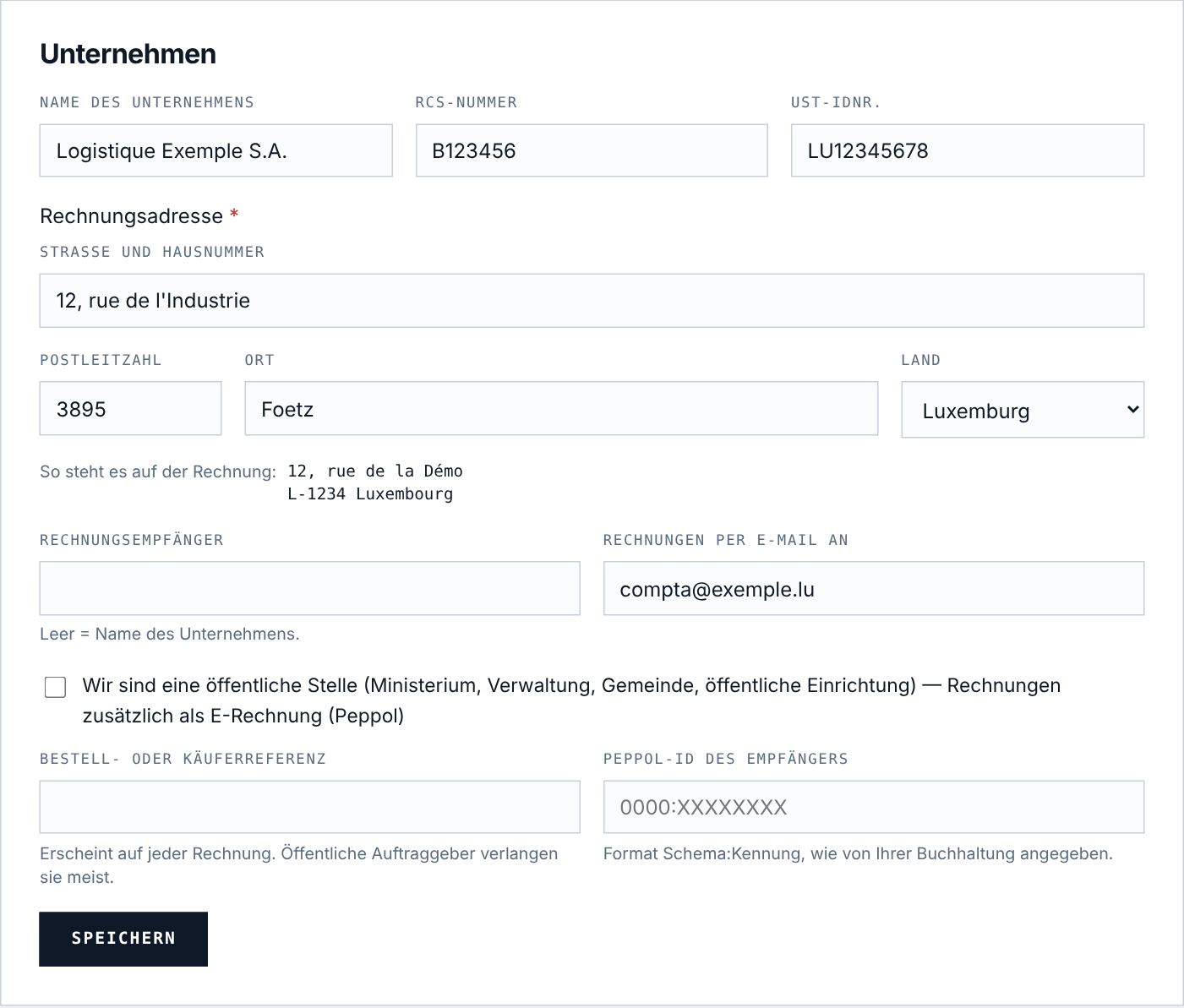
- Name des Unternehmens, RCS-Nummer, USt-IdNr..
- Rechnungsadresse: Pflicht für eine Bestellung. Die Straße muss eine Hausnummer enthalten; die Postleitzahl wird je nach Land geprüft (4 Ziffern in Luxemburg und Belgien, 5 in Frankreich und Deutschland). Eine Vorschau „Auf der Rechnung“ zeigt das Ergebnis.
- Rechnungsempfänger (leer = Name des Unternehmens) und Rechnungen per E-Mail an (zum Beispiel die Buchhaltung).
- Für öffentliche Stellen: Peppol-Kästchen ankreuzen und Bestell- oder Käuferreferenz sowie Peppol-ID des Empfängers angeben. Jede Rechnung gibt es dann auch als XML (Peppol BIS Billing 3.0).
Einstellungen → Regeln und Warnungen
| Einstellung | Wirkung | Standard |
|---|---|---|
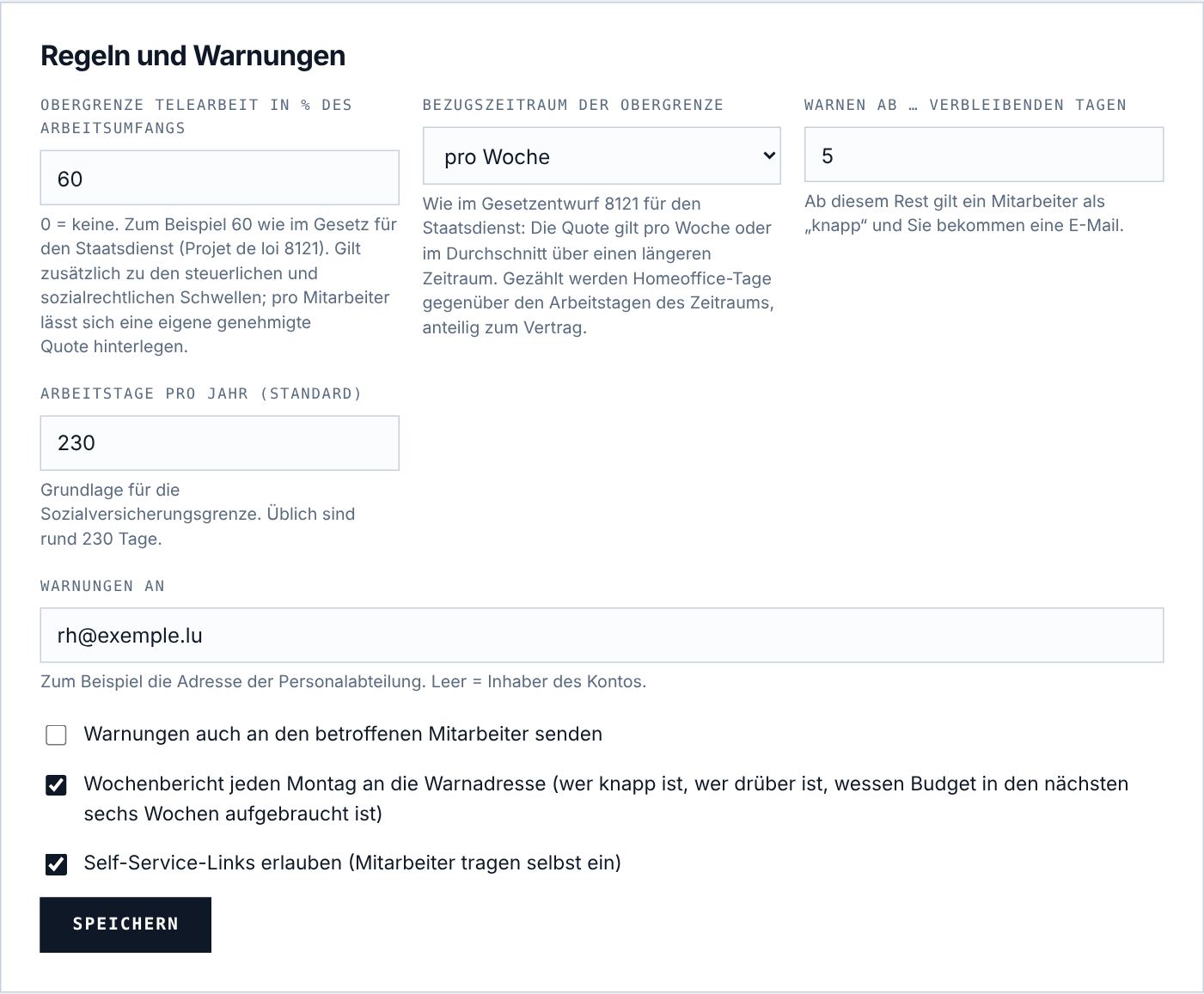
| Obergrenze Telearbeit in % des Arbeitsumfangs | Interne Quote (0 = keine Regel). | 0 |
| Bezugszeitraum der Obergrenze | Pro Woche, pro Monat (Durchschnitt) oder pro Jahr (Durchschnitt). | Woche |
| Warnen ab … verbleibenden Tagen | Schwelle für den Status „Knapp“ und für Warnungen (0 bis 20). | 5 |
| Arbeitstage pro Jahr (Standard) | Grundlage für Sozialversicherung und interne Regel. | 230 |
| Warnungen an | Adresse für Warnungen und Bericht. Leer: Warnungen an den Inhaber, Bericht an die Rechnungsadresse. | Adresse bei der Registrierung |
| Warnungen auch an den betroffenen Mitarbeiter senden | Der Mitarbeiter erhält eine Kopie seiner eigenen Warnungen. | nein |
| Wochenbericht jeden Montag | Zusammenfassung per E-Mail am Montagmorgen. | ja |
| Self-Service-Links erlauben | Mitarbeiter tragen selbst ein (Link, QR-Code, App). | ja |
4Mitarbeiter verwalten
Anlegen, aus der Lohnabrechnung importieren, ändern, archivieren und löschen.
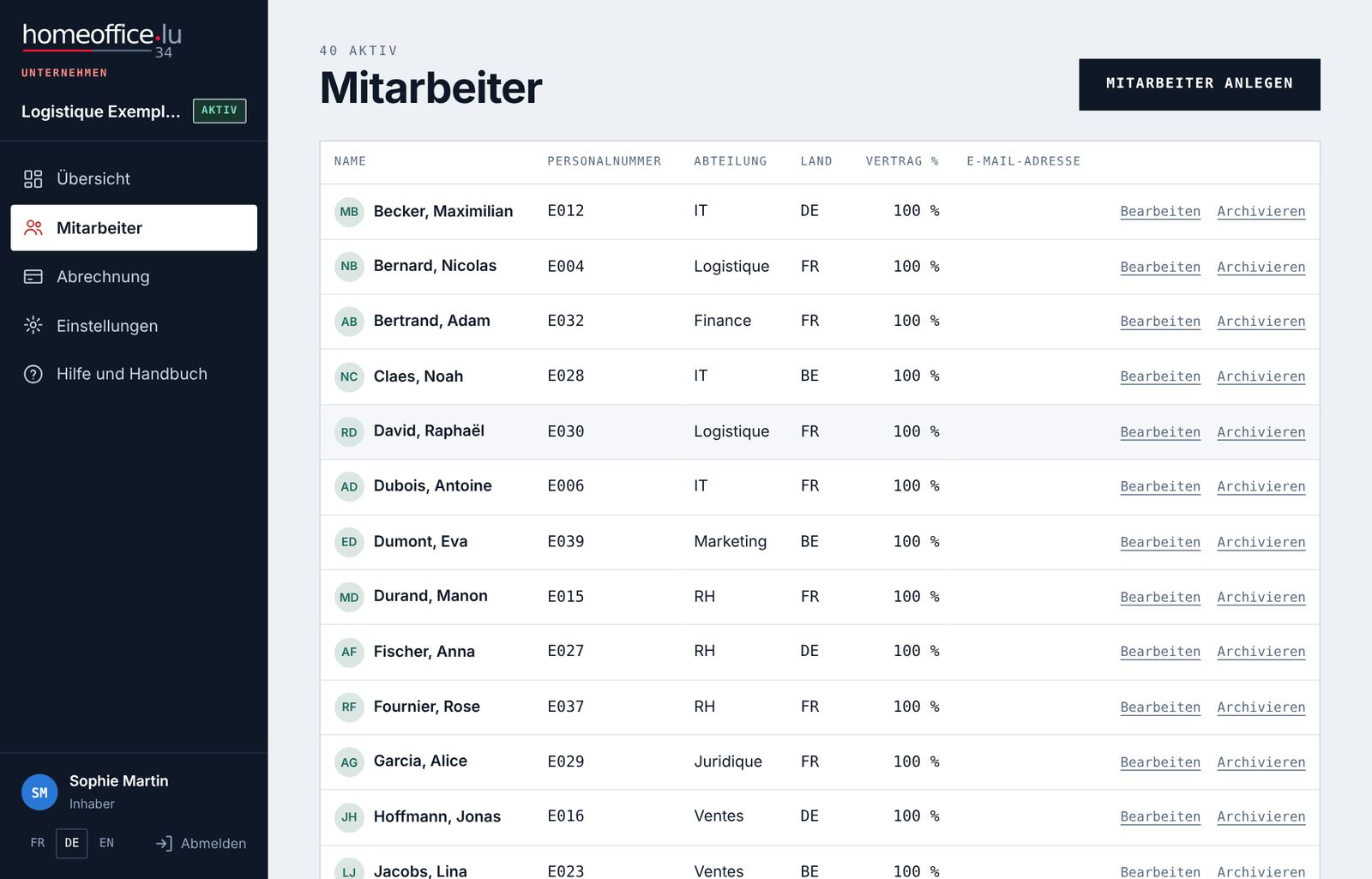
Mitarbeiter anlegen
Menü Mitarbeiter → Mitarbeiter anlegen. Pflicht sind nur Vor- und Nachname.
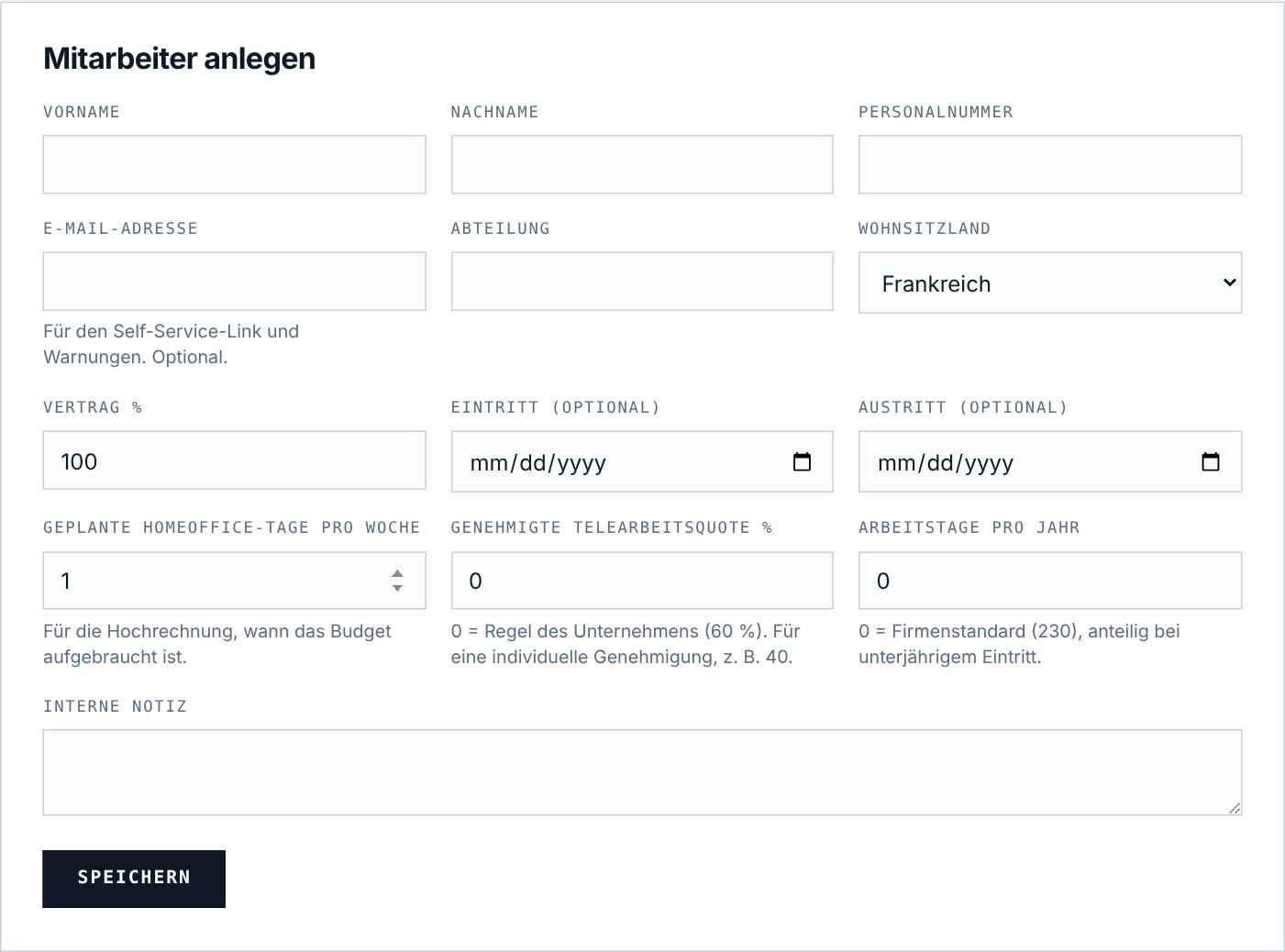
| Feld | Wofür |
|---|---|
| Personalnummer | Ihre Nummer aus der Lohnabrechnung. Dient auch zum Wiedererkennen beim Import. |
| E-Mail-Adresse | Freiwillig. Nötig, um den persönlichen Link und Warnungen an den Mitarbeiter zu senden. |
| Abteilung | Zum Filtern der Übersicht (Vertrieb, IT …). |
| Wohnsitzland | Frankreich, Belgien, Deutschland, Luxemburg, anderes Land. Bestimmt die Grenzen. |
| Vertrag % | Vertragliche Arbeitszeit, 1 bis 100. Senkt alle Grenzen. |
| Eintritt / Austritt | Freiwillig. Senken die Grenzen anteilig und sperren Tage außerhalb der Beschäftigung. |
| Geplante Homeoffice-Tage pro Woche | 0 bis 5, in halben Tagen. Für die Hochrechnung „Aufgebraucht am“. |
| Genehmigte Telearbeitsquote % | Individuelle Quote (0 = Regel des Unternehmens). |
| Arbeitstage pro Jahr | Individueller Wert (0 = Firmenwert, anteilig). |
| Interne Notiz | Nur für die Personalabteilung sichtbar. |
Aus der Lohnabrechnung importieren (CSV)
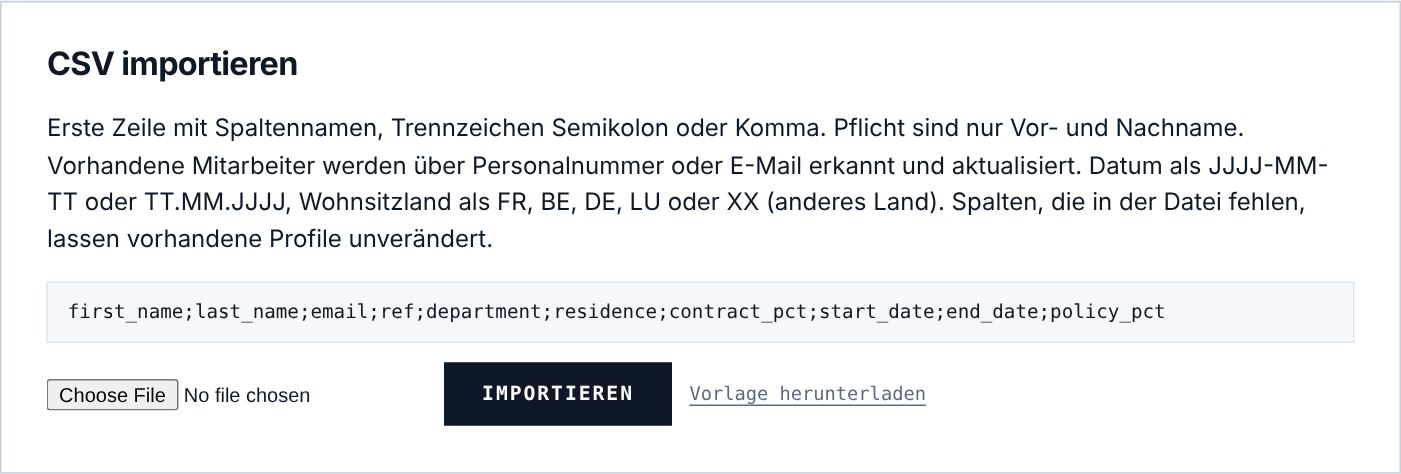
- Klicken Sie auf Vorlage herunterladen: Sie erhalten eine Datei mit zwei Beispielzeilen.
- Exportieren Sie die Liste aus Ihrer Lohnsoftware oder füllen Sie die Vorlage aus. Trennzeichen Semikolon oder Komma; UTF-8 oder Windows (Excel); höchstens 2 MB.
- Wählen Sie die Datei und klicken Sie auf Importieren. Das Ergebnis erscheint: neu, aktualisiert, übersprungen.
Die erste Zeile muss die Spaltennamen enthalten. Pflicht sind nur first_name und last_name:
- residence: FR, BE, DE, LU oder XX (anderes Land); dreistellige Codes (FRA, BEL, DEU, LUX) werden ebenfalls erkannt. Eine Zeile mit unbekanntem Land wird übersprungen. Datum: JJJJ-MM-TT oder TT.MM.JJJJ.
- Ein vorhandener Mitarbeiter wird an der Personalnummer erkannt, sonst an der E-Mail-Adresse, und aktualisiert statt doppelt angelegt. Aktualisiert werden nur Spalten, die in der Datei stehen: Eine fehlende Spalte ändert nichts am Profil. Sie können also jeden Monat neu importieren.
- Unvollständige Zeilen werden übersprungen und unter „übersprungen“ gezählt.
Austritt, Archivieren, Löschen
- Ein Mitarbeiter verlässt das Unternehmen im Laufe des Jahres: Tragen Sie das Austritt-Datum ein. Seine Grenzen sinken anteilig, sein Verlauf bleibt vollständig. Das Austrittsdatum allein beendet die Abrechnung nicht: Archivieren Sie ihn, sobald das Jahr abgeschlossen ist.
- Archivieren: Der Mitarbeiter verschwindet aus Übersicht und Exporten, wird nicht mehr berechnet, sein persönlicher Link funktioniert nicht mehr. Seine Tage bleiben erhalten. Reaktivieren holt ihn zurück.
- Der Kalender eines archivierten Mitarbeiters lässt sich nicht mehr ändern: Reaktivieren Sie ihn, um einen Tag zu korrigieren.
- Löschen erscheint erst nach dem Archivieren und entfernt den Mitarbeiter mit allen Tagen und dem Foto endgültig.
5Tage erfassen
Der Jahreskalender, Erfassen per Klick oder Ziehen, und regelmäßige Rhythmen.
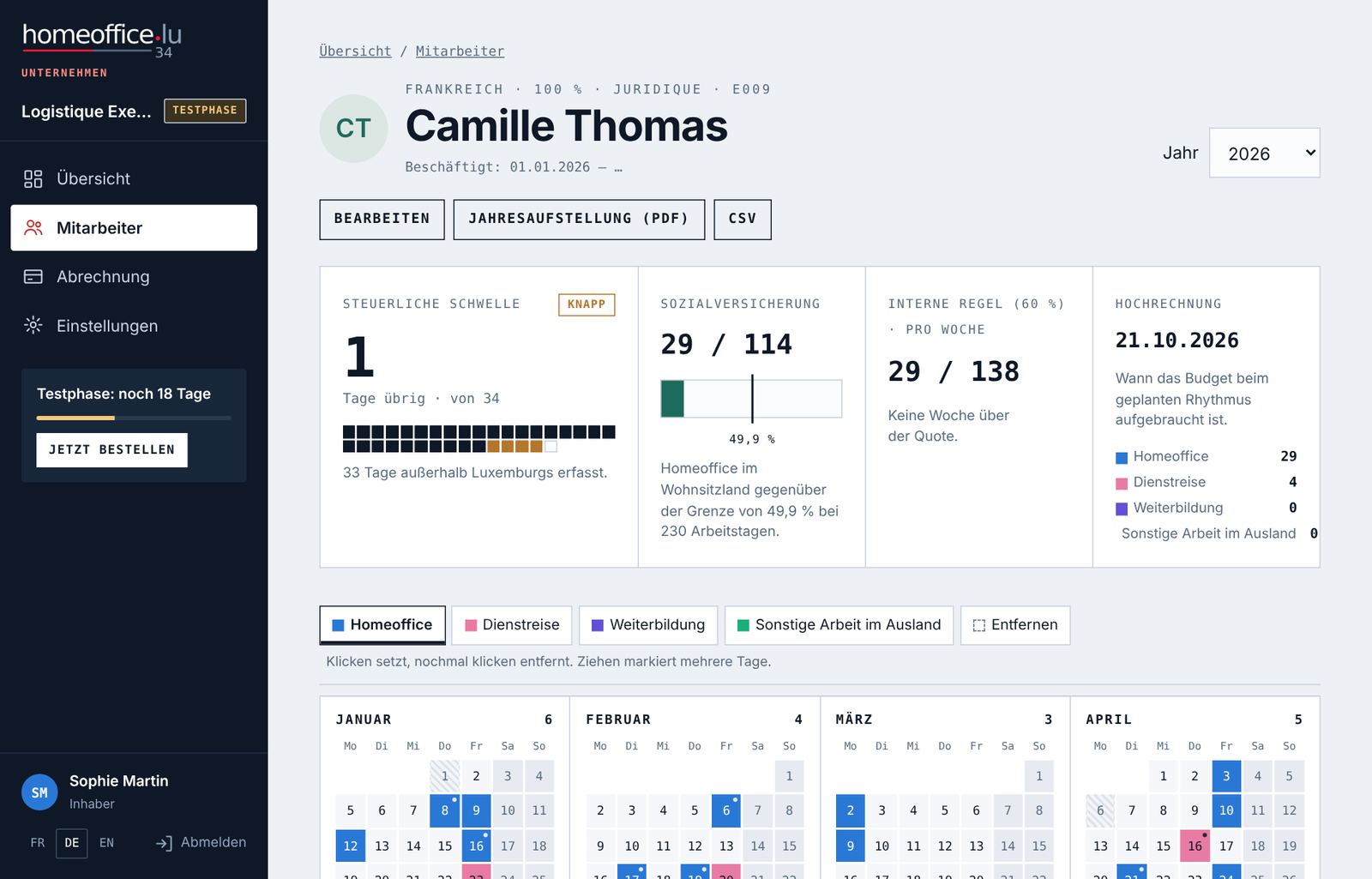
Klicken Sie in der Übersicht oder in der Mitarbeiterliste auf einen Namen: Das Profil öffnet sich mit den Zählern und dem Jahreskalender.
Der Kalender
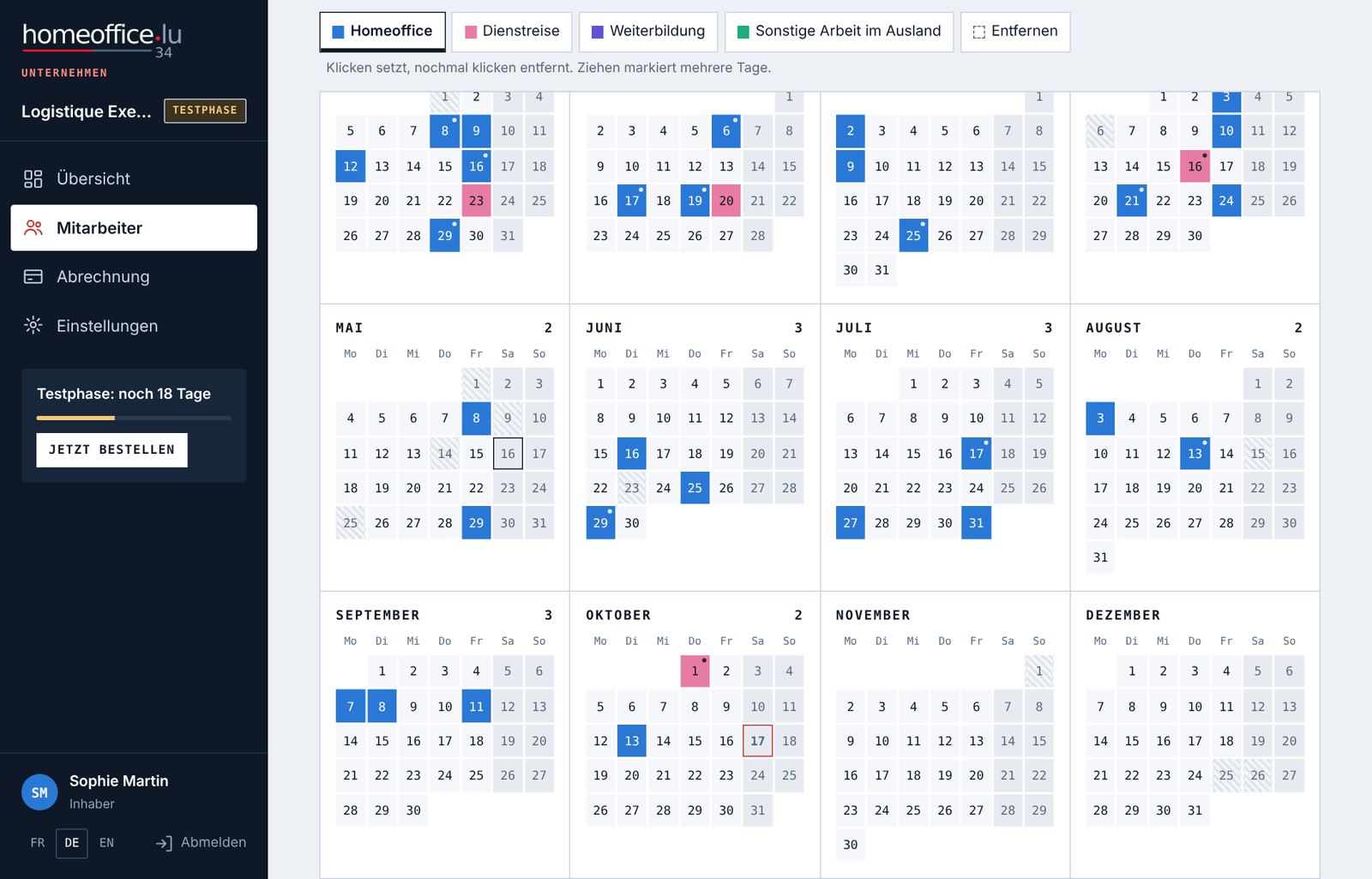
- Wählen Sie die Art des Tages in der Palette: Homeoffice, Dienstreise, Weiterbildung, Sonstige Arbeit im Ausland oder Löschen.
- Ein Klick markiert einen Tag, ein zweiter löscht ihn. Ziehen Sie über mehrere Tage, um sie auf einmal zu markieren. Mit der Tastatur: Eingabe oder Leertaste.
- Gespeichert wird automatisch; „Gespeichert“ erscheint. Die Zähler aktualisieren sich sofort.
- Wochenenden und luxemburgische Feiertage sind grau hinterlegt (der Name des Feiertags erscheint beim Darüberfahren), lassen sich aber eintragen, wenn tatsächlich gearbeitet wurde.
- Tage vor dem Eintritt oder nach dem Austritt sind gesperrt.
- Jeder Monat zeigt seine Summe.
- Ein Punkt auf einem Tag bedeutet: vom Mitarbeiter eingetragen (persönlicher Link oder App).
Einen regelmäßigen Rhythmus eintragen
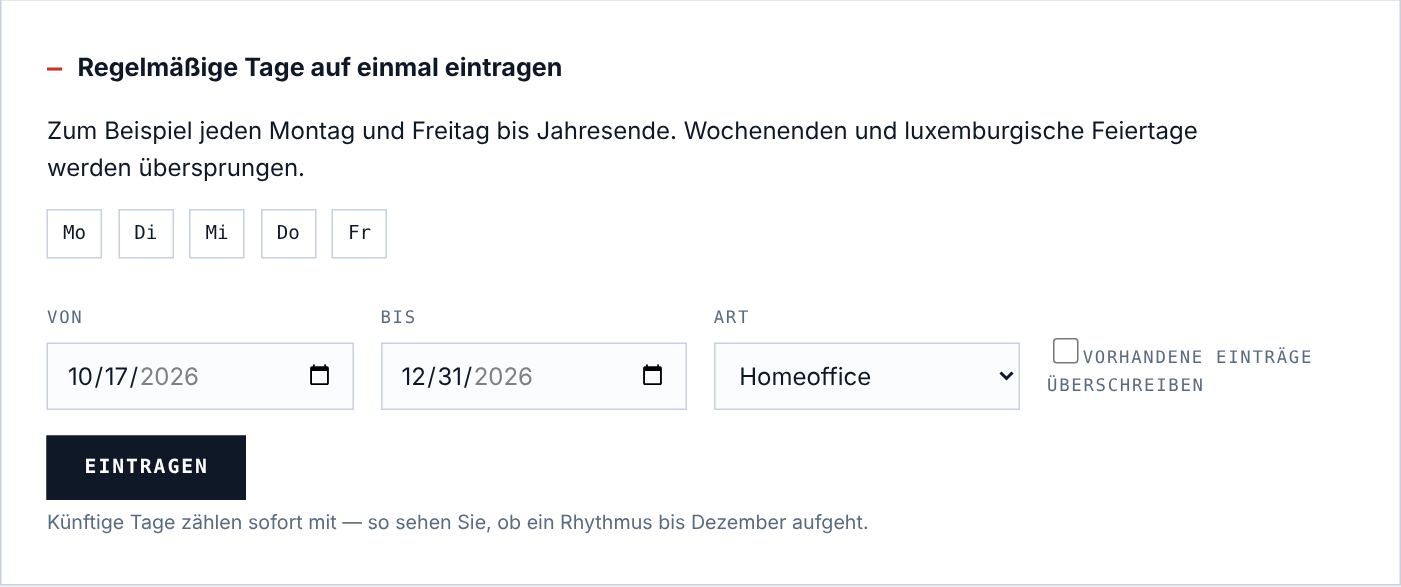
- Ohne Vorhandene Einträge überschreiben werden nur leere Tage gefüllt. Kreuzen Sie das Kästchen an, um zu überschreiben.
- Mit der Art Löschen wird der Zeitraum geleert (etwa um einen geplanten Rhythmus zurückzunehmen).
Wer hat was eingetragen
Jeder Tag behält seine Quelle: Personalabteilung (Firmenbereich), Mitarbeiter (persönlicher Link) oder App, mit Urheber und Uhrzeit. Einträge der Personalabteilung haben Vorrang: Ein Mitarbeiter kann einen von der Personalabteilung eingetragenen Tag weder in der App noch über seinen Link ändern oder löschen. Die Personalabteilung kann dagegen alle Tage korrigieren.
6Mitarbeiter einbinden
Persönlicher Link, QR-Code und App: Jeder trägt seine Tage ein, die Personalabteilung behält den Überblick.
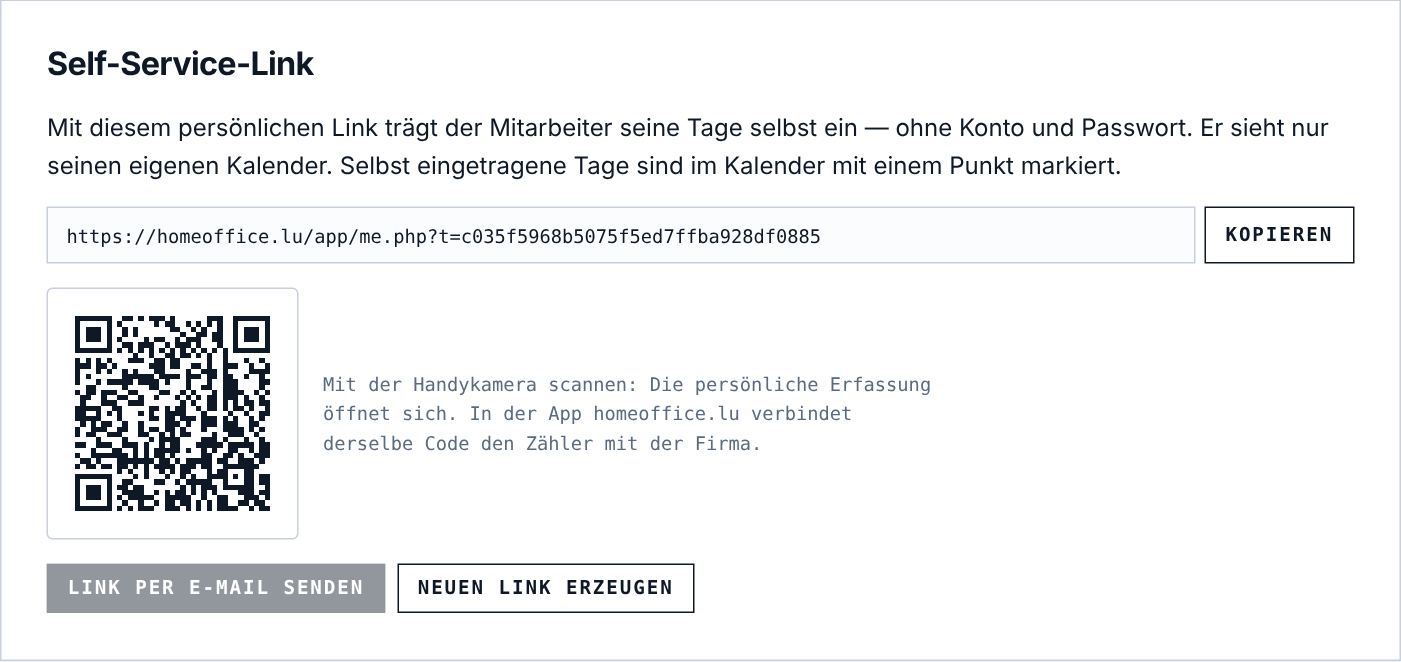
Jeder Mitarbeiter hat einen persönlichen Link, der seinen eigenen Kalender öffnet, ohne Konto und Passwort. Derselbe Code verbindet auch die kostenlose App homeoffice.lu – 34 Tage mit Ihrem Unternehmen.
Links verschicken
- An alle auf einmal: Mitarbeiter → Links an alle senden. Jeder Mitarbeiter mit E-Mail-Adresse erhält seinen Link.
- An eine Person: Mitarbeiterprofil → Link per E-Mail senden, oder Kopieren und über Ihr eigenes Postfach verschicken.
- Persönlich: Zeigen Sie den QR-Code; der Mitarbeiter scannt ihn mit der Handykamera oder in der App.
Was der Mitarbeiter sieht
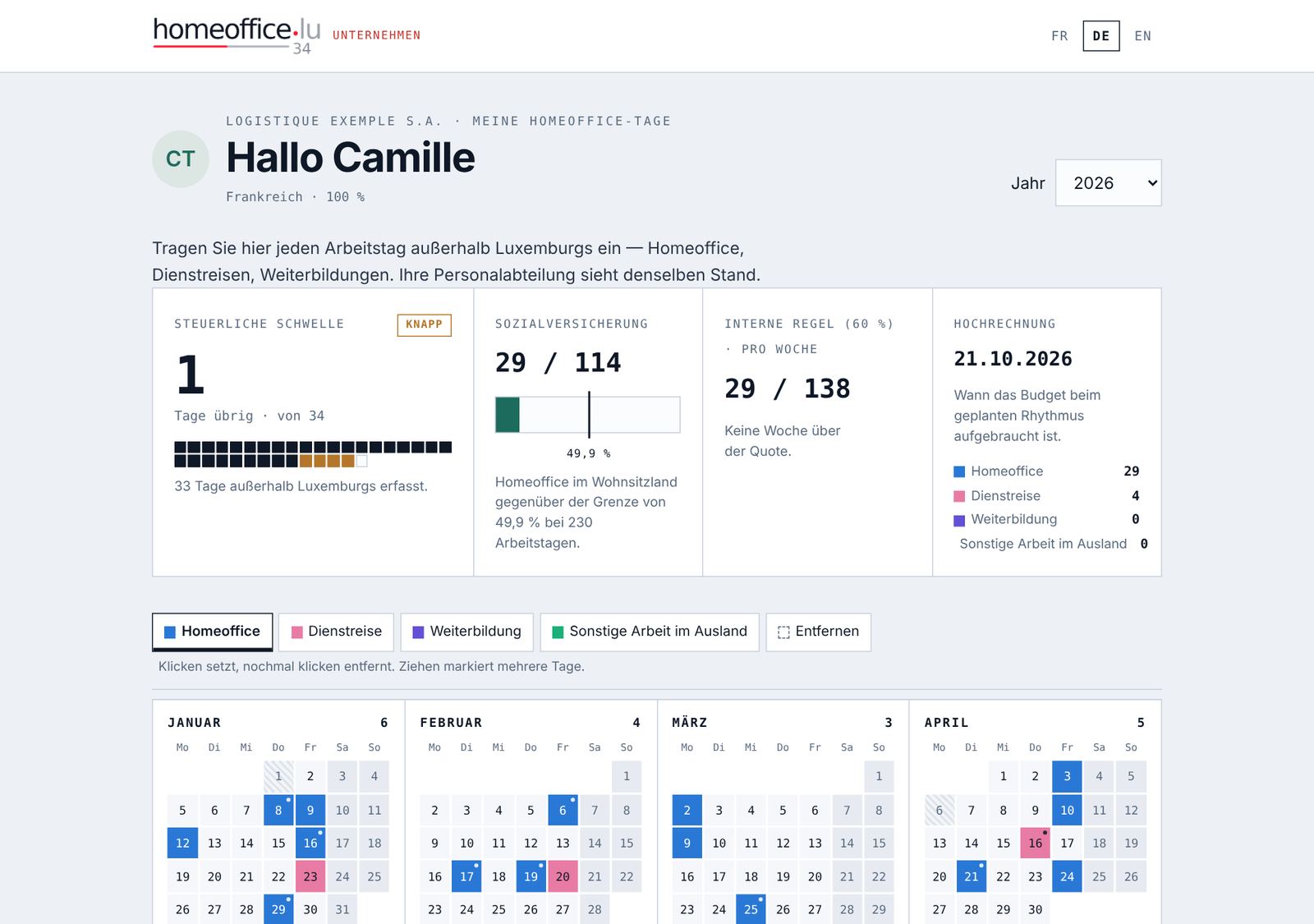
- Seine Zähler: Steuergrenze, Sozialversicherung, interne Regel.
- Seinen Kalender, in dem er seine Tage einträgt (auch als Rhythmus).
- Seine Jahresaufstellung (PDF).
- Er sieht weder andere Mitarbeiter noch Lohndaten und kann sein Profil nicht ändern.
Die App
Mit der App beantwortet der Mitarbeiter jeden Abend eine Mitteilung; seine bestätigten Tage kommen automatisch bei Ihnen an (Datum und Art, nie der Standort). Einträge der Personalabteilung haben Vorrang: Bei einem Konflikt übernimmt die App Ihre Fassung. Auch von der App eingetragene Tage tragen in Ihrem Kalender einen Punkt.
Link verloren oder weitergegeben
Mitarbeiterprofil → Neuen Link erzeugen. Der alte Link funktioniert sofort nicht mehr (auch nicht in der App, die neu verbunden werden muss). Links laufen nicht von selbst ab; sie funktionieren nicht mehr, wenn der Mitarbeiter archiviert wird oder Sie die Self-Service-Links ausschalten.
7Übersicht, Warnungen und Bericht
Auf einen Blick sehen, wer sich der Grenze nähert, und rechtzeitig gewarnt werden.
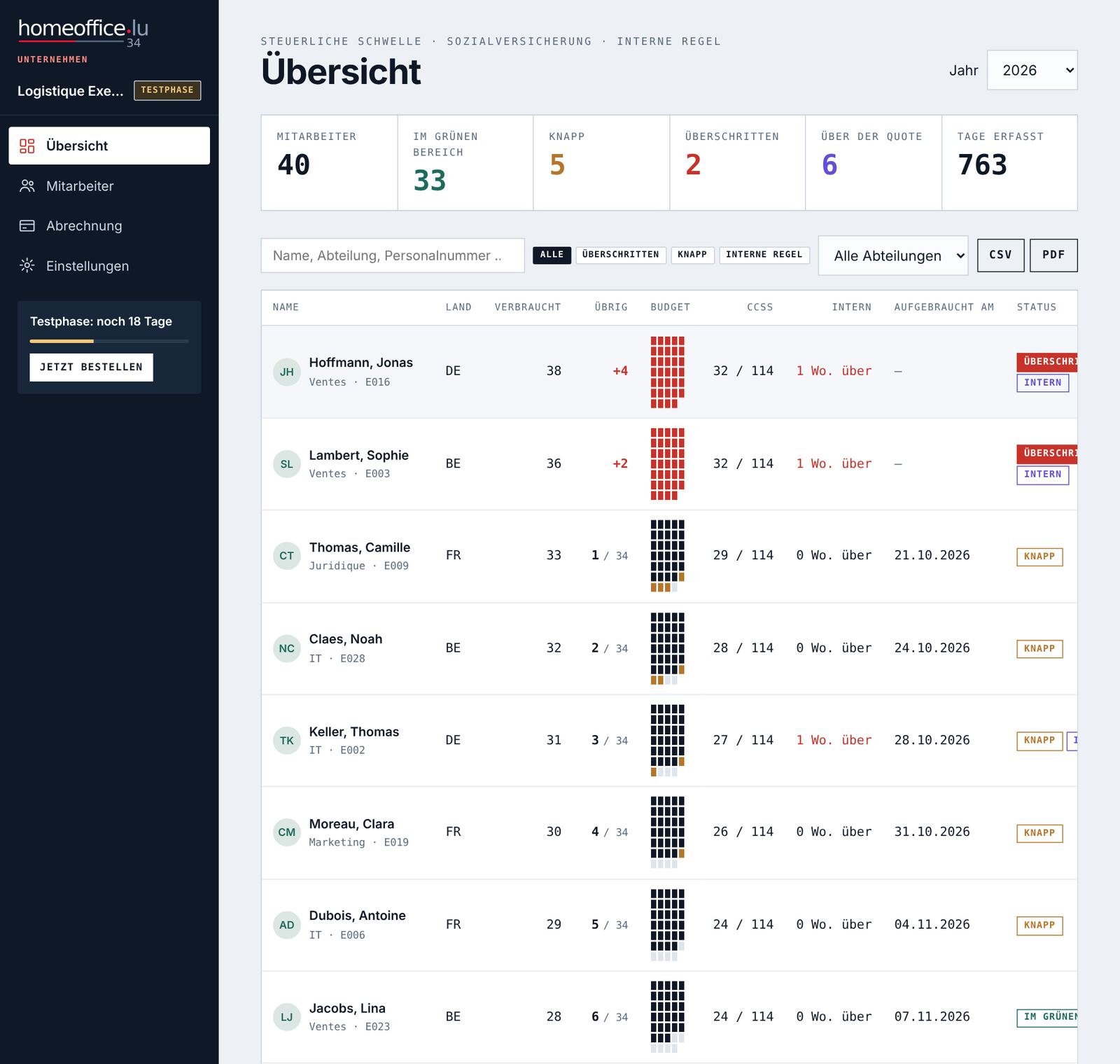
Die Kennzahlen
- Mitarbeiter aktiv; Im grünen Bereich; Knapp (5 Tage oder weniger, oder Grenze erreicht); Überschritten.
- Über der Quote: Mitarbeiter mit mindestens einem Zeitraum über der internen Regel (falls Sie eine haben).
- Tage erfasst: alle Tage des Jahres, auch künftige.
Die Tabelle
Nach Dringlichkeit sortiert: zuerst Überschritten, dann Grenze erreicht, Knapp, Im grünen Bereich. Spalten: Verbraucht (davon geplant), Übrig (rot „+4“ bei Überschreitung), Budget (ein Kästchen pro Tag, die letzten 5 in Warnfarbe), CCSS, Intern, Aufgebraucht am und Status.
Filtern Sie mit der Suche (Name, Abteilung, Personalnummer), den Knöpfen Überschritten, Knapp, Interne Regel und der Abteilungsauswahl. Das Jahr wählen Sie oben rechts.
Die Diagramme
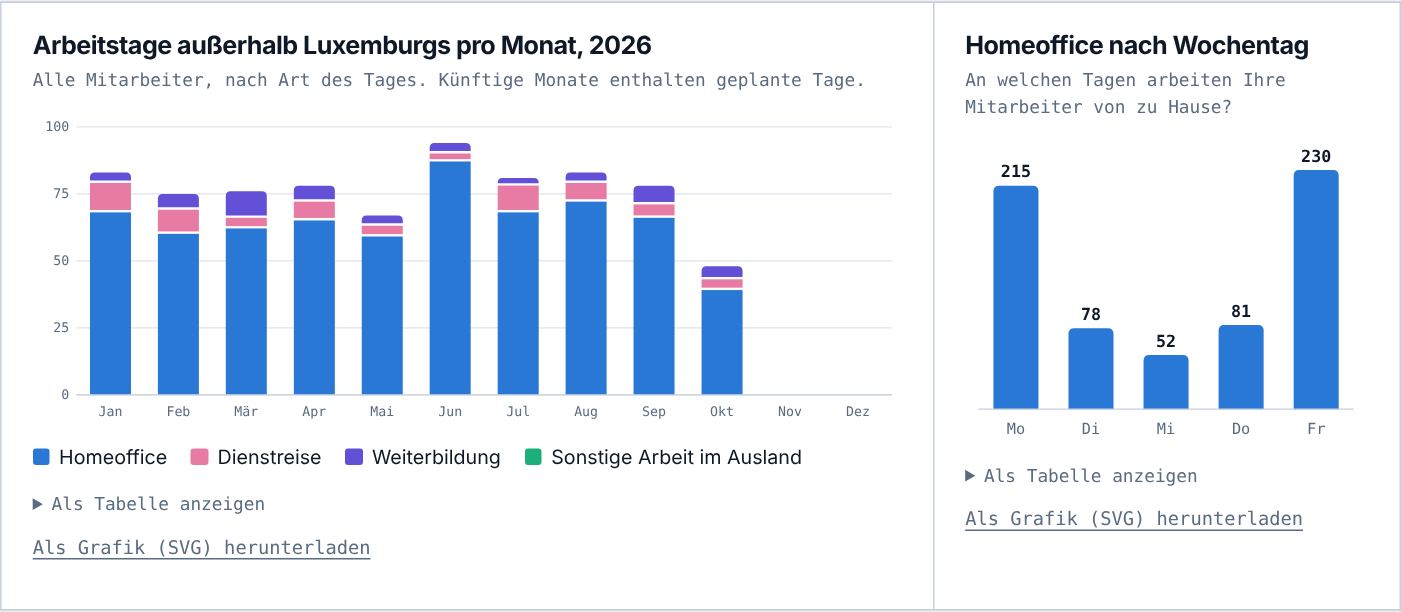
Nützlich für die Geschäftsleitung: Verteilung nach Monat und Art, und die beliebtesten Homeoffice-Tage. Jedes Diagramm lässt sich als SVG herunterladen und auch als Tabelle anzeigen.
Sofort-Warnungen
Sobald ein Eintrag (Personalabteilung, Link oder App) eine Schwelle überschreitet, geht eine E-Mail „Homeoffice-Grenze: …“ an die Warnadresse:
| Warnung | Wann |
|---|---|
| Noch X Tage | Dem Mitarbeiter bleiben 5 Tage oder weniger (Warnschwelle). Führt derselbe Eintrag direkt zur Überschreitung, kommt nur die Überschreitungs-Warnung. |
| Steuergrenze überschritten | Der Mitarbeiter überschreitet seine Grenze. |
| Sozialversicherung | Das Homeoffice überschreitet die 49,9-%-Grenze. |
| Quote überschritten | Ein Zeitraum liegt über der internen Regel. |
Jede Warnung wird nur einmal pro Mitarbeiter und Jahr verschickt; sinkt der Zähler wieder (Tag gelöscht), kann sie später erneut kommen. Wenn eingeschaltet, erhält der Mitarbeiter eine Kopie.
Der Wochenbericht
Jeden Montagmorgen eine Zusammenfassung: Mitarbeiter über der Grenze, knapp, Budget in den nächsten sechs Wochen aufgebraucht, über der internen Regel, und wie viele Mitarbeiter ihre Tage selbst eingetragen haben. Sonst: „Alles im grünen Bereich“. In den Einstellungen abschaltbar. Er wird nicht verschickt, wenn der Zugang abgelaufen ist oder es keine aktiven Mitarbeiter gibt.
8Exporte und Belege
Für die Lohnabrechnung, die Steuerbehörden und Ihr Archiv. Exporte bleiben auch nach Ende des Abonnements verfügbar.
| Export | Wo | Inhalt |
|---|---|---|
| Übersicht CSV | Übersicht → CSV | Eine Zeile pro aktivem Mitarbeiter: Grenze, verbraucht, übrig, Aufteilung nach Art, CCSS, intern, Hochrechnung, Status. Für Excel (Trennzeichen Semikolon). |
| Übersicht PDF | Übersicht → PDF | Datierte Tabelle im Querformat, Überschreitungen in Rot. Für die Geschäftsleitung oder die Akte. |
| Jahresaufstellung PDF | Mitarbeiterprofil → Jahresaufstellung (PDF) | Aufstellung des Jahres: persönliche Grenze, Tage pro Monat mit Art, Sozialversicherung und zwei Unterschriftszeilen (Mitarbeiter und Arbeitgeber). |
| Tage CSV | Mitarbeiterprofil → CSV | Jeder Tag mit Art, Quelle, Urheber und Zeitpunkt der Eintragung. |
| Alle Tage CSV | Einstellungen → Konto löschen → Alle Tage als CSV sichern | Alle Jahre, alle Mitarbeiter, auch archivierte (nur Kontoinhaber). |
| Diagramme SVG | Unter jedem Diagramm | Für eine Präsentation. |
9Benutzer, Rechte und Protokoll
Mehrere Personen aus Personalabteilung, Lohnbuchhaltung oder Geschäftsleitung arbeiten gemeinsam, ohne Aufpreis.
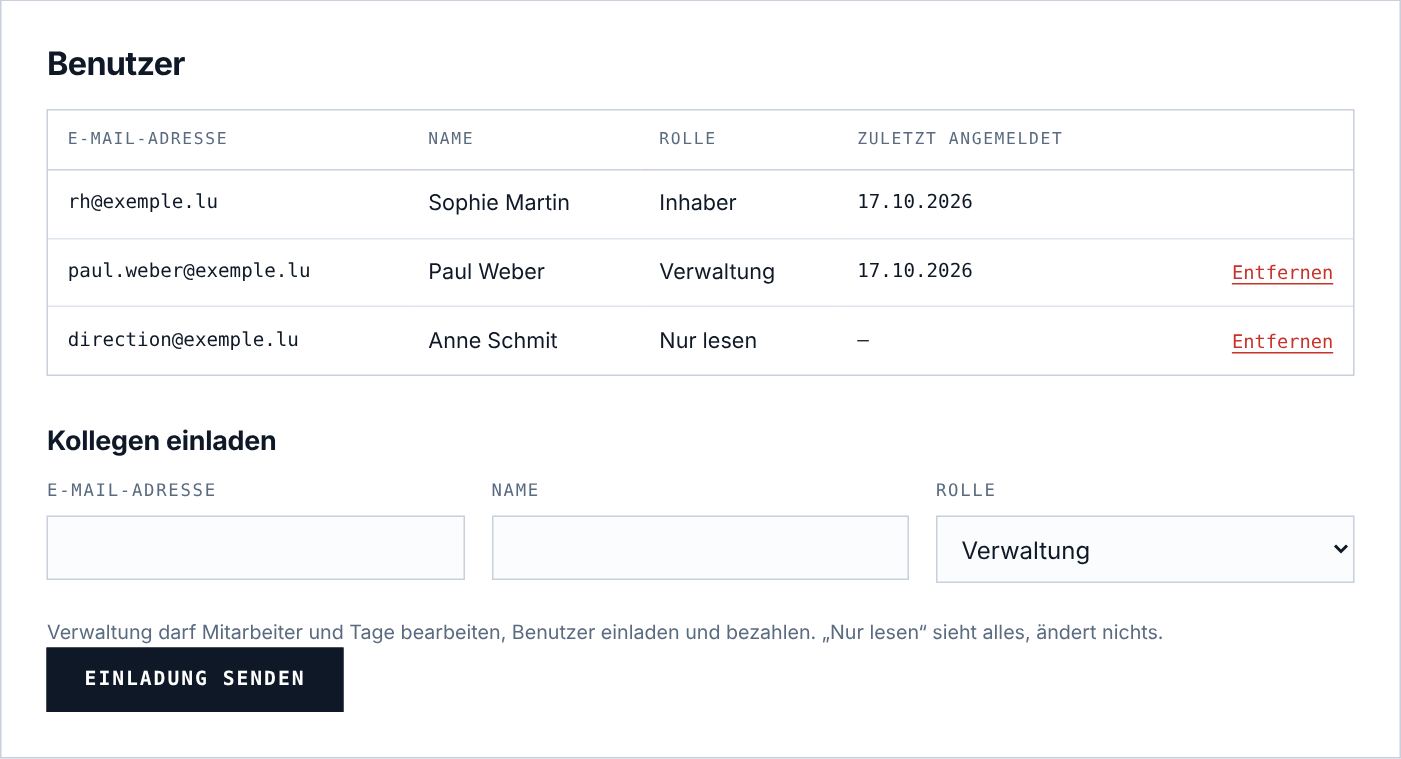
| Rolle | Darf |
|---|---|
| Inhaber | Alles, auch das Konto löschen. Das ist die Person, die das Konto angelegt hat. |
| Verwaltung | Mitarbeiter und Tage, Regeln und Firmendaten ändern, Benutzer einladen und entfernen, bestellen und bezahlen. |
| Nur lesen | Alles sehen und exportieren, nichts ändern. Sieht die Abrechnung nicht. Ideal für Geschäftsleitung oder Treuhänder. |
- Einstellungen → Benutzer → Kollegen einladen.
- E-Mail-Adresse, Name und Rolle eingeben, dann Einladung senden.
- Der Kollege erhält eine E-Mail, die 7 Tage gilt, wählt sein Passwort und hat Zugang.
- Die Zahl der Benutzer ist unbegrenzt und ändert den Preis nicht.
- Eine E-Mail-Adresse kann nur zu einem Firmenkonto gehören.
- Eine nicht angenommene Einladung lässt sich erneut senden; Entfernen nimmt einem Benutzer den Zugang (außer dem Inhaber).
- Mein Konto: Jeder ändert hier seinen Namen und sein Passwort.
Das Protokoll
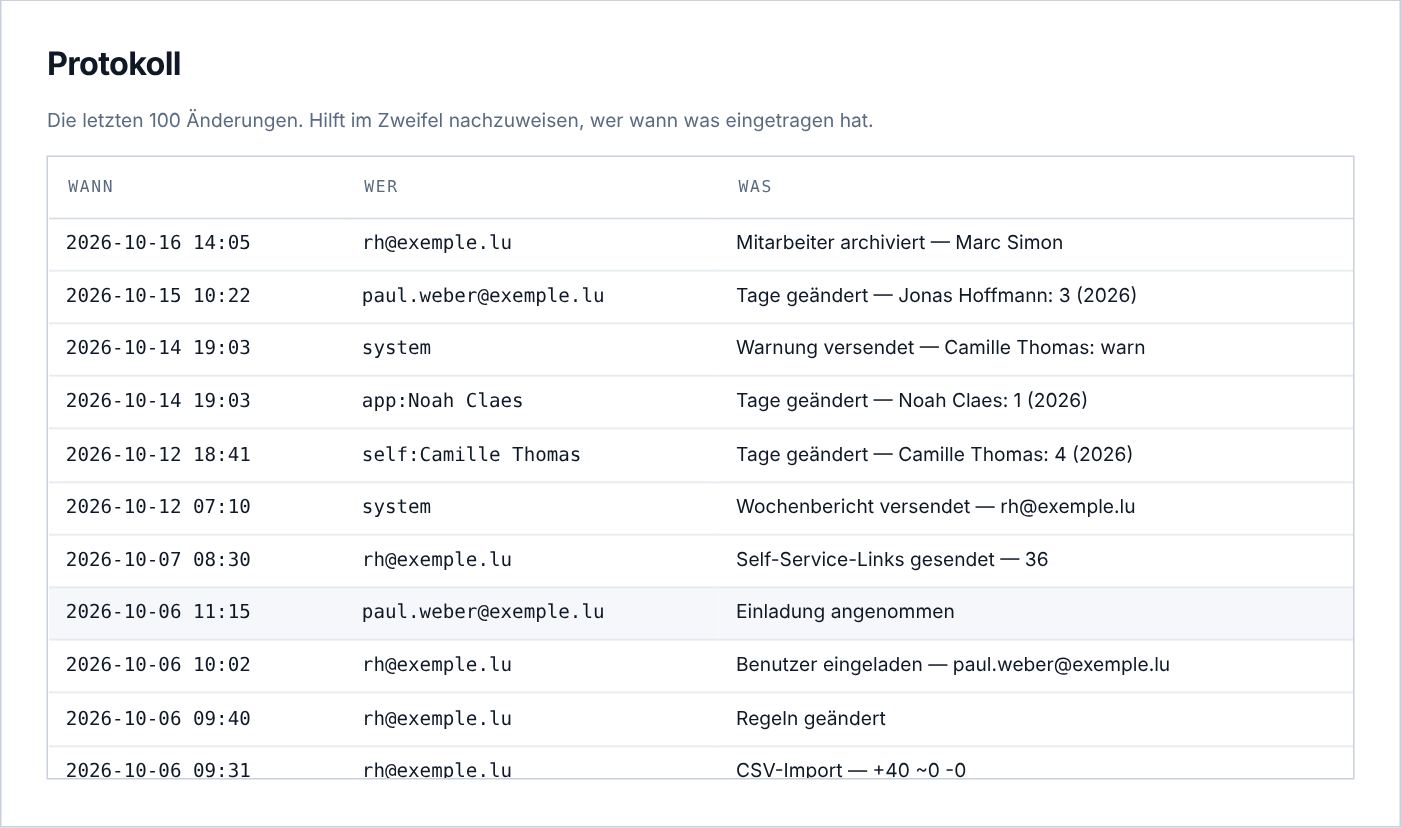
Die letzten 100 Änderungen mit Datum, Urheber und Aktion: Mitarbeiter angelegt, Tage geändert (von der Personalabteilung, mit „self:“ vom Mitarbeiter oder mit „app:“ über die App), Links verschickt, Warnungen, Zahlungen … Hilft im Zweifel nachzuweisen, wer wann was eingetragen hat.
10Abonnement und Abrechnung
Preise, Bestellung online oder auf Rechnung, stillschweigende Verlängerung und Kündigung mit einem Klick.
Der Preis
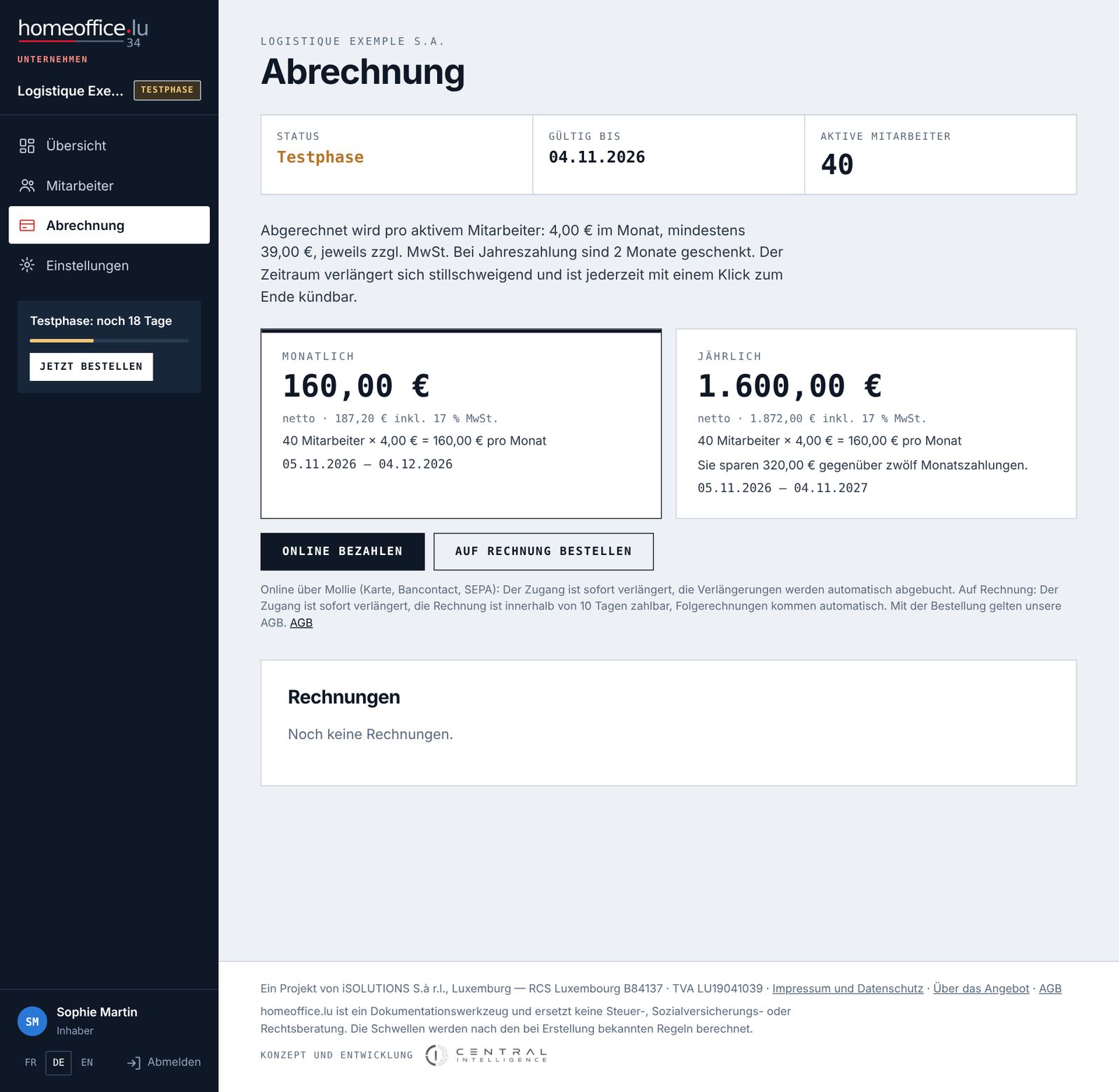
4,00 € pro aktivem Mitarbeiter und Monat, mindestens 39,00 € pro Monat, zuzüglich MwSt. (17 %). Der Mindestbetrag deckt bis zu 9 Mitarbeiter. Bei Jahreszahlung sind 2 Monate geschenkt (Sie zahlen 10 Monate). Archivierte Mitarbeiter werden nicht berechnet; Benutzer der Personalabteilung sind unbegrenzt.
| Aktive Mitarbeiter | Monatlich netto | Monatlich brutto | Jährlich netto | Jährlich brutto |
|---|---|---|---|---|
| 5 | 39,00 € | 45,63 € | 390,00 € | 456,30 € |
| 25 | 100,00 € | 117,00 € | 1.000,00 € | 1.170,00 € |
| 40 | 160,00 € | 187,20 € | 1.600,00 € | 1.872,00 € |
| 120 | 480,00 € | 561,60 € | 4.800,00 € | 5.616,00 € |
Gezählt werden die aktiven Mitarbeiter am Tag der Bestellung bzw. der Verlängerung.
Bestellen
- Prüfen Sie die Rechnungsadresse (Einstellungen → Unternehmen): Ohne sie ist keine Bestellung möglich.
- Abrechnung: Wählen Sie Monatlich oder Jährlich.
- Klicken Sie auf Online bezahlen (Karte, Bancontact … über Mollie) oder auf Auf Rechnung bestellen.
- Online: Der Zugang wird verlängert, sobald die Zahlung bestätigt ist. Das Zahlungsmittel wird für die Verlängerungen gespeichert.
- Auf Rechnung: Der Zugang wird sofort verlängert; die Rechnung kommt per E-Mail und ist innerhalb von 10 Tagen per Überweisung zu zahlen.
- Der neue Zeitraum beginnt am Tag nach dem Ende der Testphase bzw. des bezahlten Zeitraums: Wer früh bestellt, verliert keinen Tag. Bestellen lässt sich frühestens 31 Tage vor Ablauf.
Stillschweigende Verlängerung und Kündigung
Ohne Ihr Zutun verlängert sich das Abonnement um denselben Zeitraum. Sie erhalten eine Vorankündigung 30 Tage vor Ablauf (Jahreszahlung) bzw. 10 Tage vorher (monatlich), mit dem Betrag. Sie können mit einem Klick kündigen, bis 3 Tage vor Ende des Zeitraums, diesen Tag eingeschlossen.
Unter Nächster Zeitraum können Sie für die nächste Verlängerung von monatlich auf jährlich wechseln (oder umgekehrt), bis zur Kündigungsfrist. Solange die Verlängerung aktiv ist, sind die Bestellknöpfe ausgeblendet: Es gibt nichts zu bestellen.
Wenn die Abbuchung scheitert
Ist das gespeicherte Zahlungsmittel nicht mehr gültig, wird der nächste Zeitraum automatisch per Überweisung in Rechnung gestellt. Lehnt die Bank die Abbuchung ab, erhalten Sie die E-Mail „Zahlung fehlgeschlagen“: Der Zugang läuft dann bis zum Ende des bezahlten Zeitraums; bestellen Sie unter Abrechnung neu, um ihn zu verlängern. Solange eine Abbuchung noch bearbeitet wird, bleibt der Zugang bis zu 10 Tage über das Ablaufdatum hinaus offen.
Ende des Zugangs
Endet die Testphase oder der bezahlte Zeitraum ohne Bestellung, wird das Konto schreibgeschützt: Sie sehen und exportieren alles, können aber nichts mehr ändern; über Links und App können Mitarbeiter nichts mehr eintragen. Es wird nichts gelöscht. Eine Bestellung stellt sofort alles wieder her.
Die Rechnungen
Die Liste Rechnungen zeigt Nummer, Datum, Zeitraum, Bruttobetrag und Status (offen oder bezahlt), mit PDF; für öffentliche Stellen auch die Peppol-XML-Datei. Jede Rechnung geht per E-Mail an die Adresse unter Rechnungen per E-Mail an (leer = Inhaber).
11Daten, Sicherheit und Löschung
Wer was sieht, was gespeichert wird und wie Sie alles löschen.
- Es wird nie ein Standort übertragen: nur Datum und Art der Tage (und eine freiwillige Notiz in der App).
- Jedes Unternehmen sieht nur seine eigenen Daten; Mitarbeiter sehen nur ihre eigenen.
- Passwörter werden verschlüsselt gespeichert; einmalige Zugangslinks (Bestätigung, Passwort, Einladung) laufen ab.
- Mitarbeiterfotos sind freiwillig und nur für die Benutzer des Unternehmens und den Mitarbeiter selbst sichtbar, der es auch hinzufügen oder löschen kann. Fügen Sie eines nur mit seiner Zustimmung hinzu.
- Ein Auftragsverarbeitungsvertrag (Art. 28 DSGVO) ist auf Anfrage unter hello@homeoffice.lu erhältlich.
Konto löschen
- Nur der Inhaber: Einstellungen → Konto löschen.
- Zuerst Alle Tage als CSV sichern.
- Zur Bestätigung den Namen des Unternehmens eintippen, dann Endgültig löschen.
Gelöscht werden Mitarbeiter mit Tagen und Fotos, Benutzer und Protokoll. Wurden bereits Rechnungen ausgestellt, bleiben diese mit den Firmendaten erhalten, wie es das Gesetz verlangt.
12Häufige Fragen
Müssen Urlaub und Bürotage eingetragen werden?
Nein. Eingetragen werden nur Arbeitstage außerhalb Luxemburgs. Alles, was nicht eingetragen ist, zählt nicht für die Grenze.
Ein Mitarbeiter hat einen falschen Tag eingetragen. Was tun?
Korrigieren Sie ihn in seinem Profil: Die Personalabteilung kann alle Tage ändern. Ihr Eintrag wird dann ein Eintrag der Personalabteilung, den der Mitarbeiter nicht mehr ändern kann.
Kann der Mitarbeiter einen Tag der Personalabteilung ändern?
Nein, weder über seinen Link noch in der App. Einträge der Personalabteilung haben Vorrang; der Mitarbeiter sieht den Tag, muss aber Sie um eine Korrektur bitten.
Ein Mitarbeiter wechselt im Laufe des Jahres von 100 % auf 80 %.
Die Grenze wird mit der Arbeitszeit aus dem Profil für das ganze Jahr berechnet. Tragen Sie die durchschnittliche Arbeitszeit des Jahres ein (zum Beispiel 90 %) oder folgen Sie der Empfehlung Ihres Steuerberaters, und vermerken Sie es in der internen Notiz. Achtung: Das Profil gilt für alle Jahre; eine geänderte Arbeitszeit ändert auch die Aufstellung früherer Jahre. Exportieren Sie die betroffenen Aufstellungen vorher.
Was gilt für einen Mitarbeiter mit Wohnsitz in Luxemburg?
Für ihn gibt es weder Steuer- noch CCSS-Grenze (Status „Keine Schwelle“). Die interne Regel gilt aber auch für ihn.
Ein Mitarbeiter wurde im Laufe des Jahres eingestellt.
Tragen Sie das Eintrittsdatum ein: Grenze und Arbeitstage sinken anteilig, Tage vor dem Eintritt sind gesperrt.
Was kostet ein Mitarbeiter, der geht?
Nichts, sobald er archiviert ist. Archivieren Sie ihn, statt ihn zu löschen, dann bleibt der Verlauf erhalten.
Lässt sich homeoffice.lu mit unserer Lohnsoftware verbinden?
Über Dateien: CSV-Import der Mitarbeiter aus der Lohnabrechnung, CSV-Export der Tage und der Übersicht in die Lohnabrechnung oder nach Excel. Eine öffentliche Programmierschnittstelle gibt es derzeit nicht.
Wir sind eine Behörde.
Kreuzen Sie in den Firmendaten „öffentliche Stelle“ an: Jede Rechnung gibt es dann auch als Peppol-XML mit Ihrer Bestellreferenz. Für Bestellscheine oder Ausschreibungen schreiben Sie uns.
Die Testphase endet. Sind unsere Daten verloren?
Nein. Ohne Bestellung wird das Konto schreibgeschützt; alles bleibt einsehbar und exportierbar. Eine Bestellung stellt den vollen Zugang sofort wieder her.
Keine Antwort gefunden?
Schreiben Sie uns an hello@homeoffice.lu. Wir antworten auf Deutsch, Französisch, Englisch und Luxemburgisch, meist noch am selben Tag.