
Manuel · entreprises et services RH
Le manuel de l’espace entreprise
Tout le fonctionnement de homeoffice.lu pour les services RH, pas à pas et avec des exemples chiffrés : de l’inscription au relevé annuel signé, en passant par les alertes, les règles internes et la facturation.
Aucun chapitre ne correspond. Essayez un autre mot ou écrivez-nous.
1Démarrer en dix minutes
Inscription, confirmation et premiers pas. L’essai de 30 jours est gratuit et sans données de paiement.
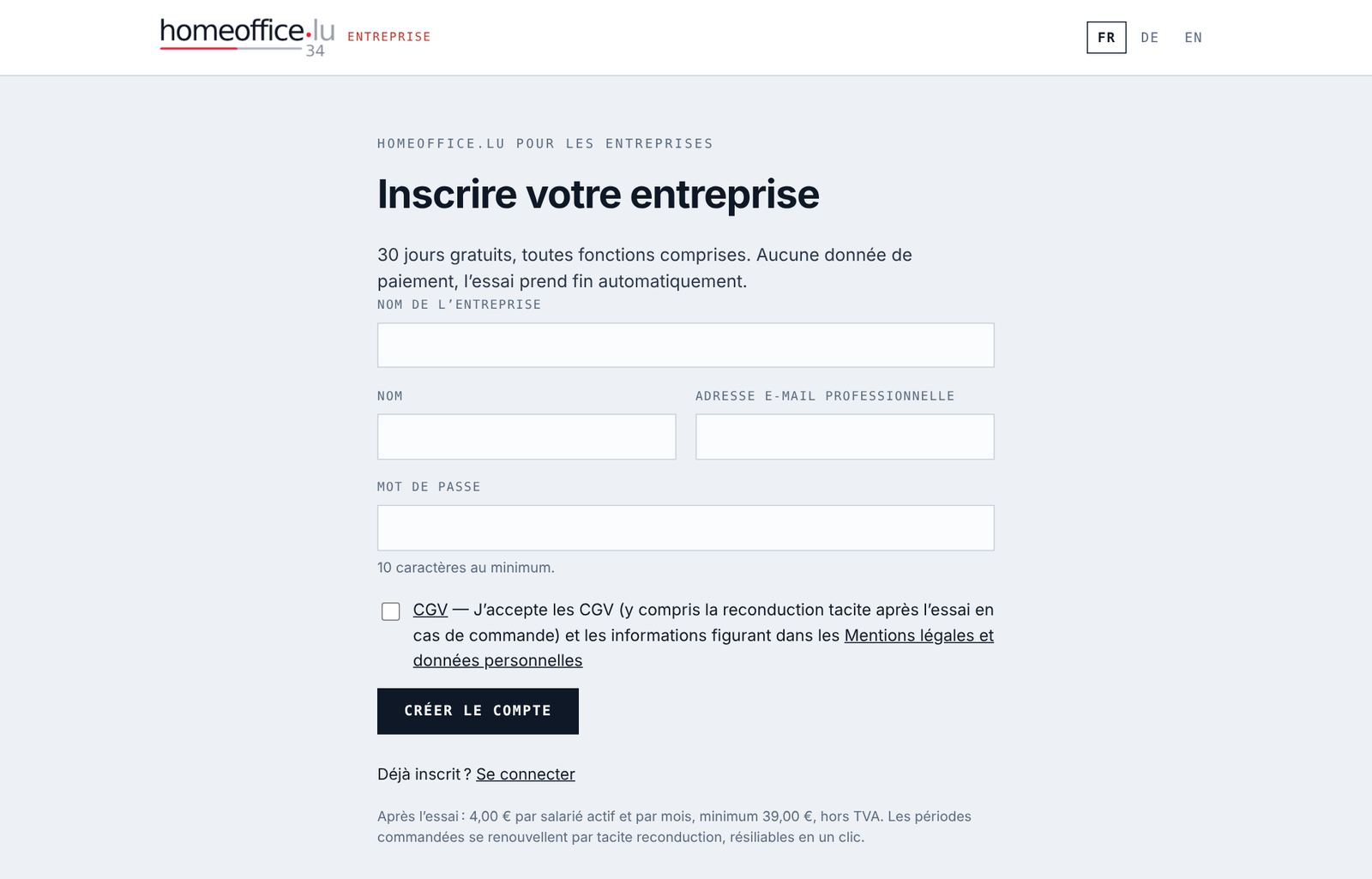
- Ouvrez la page Employeurs & administrations de homeoffice.lu et cliquez sur Essayer 30 jours gratuitement, ou allez directement sur la page d’inscription.
- Indiquez le Nom de l’entreprise, votre Nom (facultatif), votre Adresse e-mail professionnelle et un Mot de passe d’au moins 10 caractères.
- Acceptez les CGV et cliquez sur Créer le compte.
- Ouvrez l’e-mail « Veuillez confirmer votre compte » et cliquez sur le lien. Il est valable 3 jours. Vous êtes ensuite connecté automatiquement.
L’essai dure 30 jours à partir de la création du compte, avec toutes les fonctions. Il s’arrête tout seul : sans commande, l’accès passe en lecture seule et vos données sont conservées. Un rappel part à l’adresse de facturation 7 jours avant la fin de l’essai.
La liste « Premiers pas »
Sur la Vue d’ensemble, la carte Premiers pas vous guide en cinq étapes et disparaît quand tout est fait :
- Compléter l’entreprise : adresse de facturation et numéro de TVA (chapitre 3).
- Ajouter les salariés : un par un ou en CSV depuis la paie (chapitre 4).
- Saisir les premiers jours : dans le calendrier, ou un rythme comme « chaque vendredi » (chapitre 5).
- Impliquer les salariés : envoyer les liens personnels pour que chacun saisisse ses jours (chapitre 6).
- Fixer les règles : quotité interne, seuil d’alerte et rapport hebdomadaire (chapitre 3).
Se connecter, mot de passe oublié
Le lien Connexion se trouve en haut de chaque page de homeoffice.lu. En cas d’oubli : Mot de passe oublié ? → saisissez votre adresse → lien valable 2 heures. Pour des raisons de sécurité, la réponse est la même que l’adresse existe ou non.
2Comment homeoffice.lu calcule
Les trois compteurs (seuil fiscal, sécurité sociale, règle interne), les statuts et la projection. À lire une fois : tout le reste en découle.
Chaque jour saisi est un jour travaillé hors du Luxembourg. Il existe quatre types : Télétravail (TT), Déplacement (DP), Formation (FO) et Autre travail à l’étranger (AU). On ne saisit ni les jours au Luxembourg, ni les congés, ni la maladie : ils restent vides.
| Compteur | Qui | Ce qui compte | Limite |
|---|---|---|---|
| Seuil fiscal | Résidents FR, BE, DE | Les 4 types | 34 jours × temps de travail × part de l’année employée, arrondi vers le bas |
| Sécurité sociale (CCSS) | Tous les non-résidents | Télétravail uniquement | 49,9 % des jours ouvrés (230 par défaut → 114 jours) |
| Règle interne | Si vous en fixez une | Télétravail uniquement | Votre quotité en %, par semaine, par mois ou par an |
Le seuil fiscal, avec des exemples
| Salarié | Calcul | Seuil |
|---|---|---|
| France, 100 %, toute l’année | 34 × 100 % | 34 |
| Belgique, 80 % | 34 × 0,8 = 27,2 | 27 |
| Allemagne, 100 %, embauché le 01.07 | 34 × 184/365 = 17,1 | 17 |
| France, 80 %, parti le 30.06 | 34 × 0,8 × 181/365 = 13,49 | 13 |
| Résident Luxembourg | — | pas de seuil |
Les dates d’entrée et de sortie de la fiche salarié réduisent automatiquement le seuil et le nombre de jours ouvrés. Les jours futurs déjà saisis (un déplacement prévu, par exemple) comptent aussi : le compteur montre ce qui restera vraiment.
La sécurité sociale
Seul le télétravail compte. La limite vaut 49,9 % des jours ouvrés du salarié : la valeur de l’entreprise (230 par défaut), au prorata en cas d’entrée ou de sortie dans l’année, ou une valeur individuelle saisie dans la fiche.
La règle interne (quotité de télétravail)
Beaucoup d’employeurs limitent le télétravail, par exemple à 60 % du temps de travail comme dans la fonction publique. Fixez cette quotité dans Paramètres → Règles et alertes et choisissez la période : par semaine, par mois (moyenne) ou par an (moyenne). Une quotité individuelle dans la fiche salarié remplace celle de l’entreprise.
Par semaine ou par mois, homeoffice.lu compare chaque période aux jours ouvrés luxembourgeois de la période, multipliés par le temps de travail et la quotité :
| Cas (règle 60 % par semaine) | Autorisé | Saisi | Résultat |
|---|---|---|---|
| Temps plein, semaine de 5 jours | 5 × 60 % = 3 | 3 TT | conforme |
| Temps plein, semaine de 5 jours | 3 | 4 TT | 1 semaine au-delà |
| Temps plein, semaine avec un jour férié | 4 × 60 % = 2,4 | 3 TT | 1 semaine au-delà |
| Temps partiel 80 %, semaine de 5 jours | 5 × 0,8 × 0,6 = 2,4 | 2 TT | conforme |
La règle interne ne change pas le statut fiscal ; elle ajoute l’étiquette INTERNE et le chiffre « x sem. au-delà » dans la vue d’ensemble.
Les statuts
| Statut | Signification |
|---|---|
| Dans le vert | Plus de jours restants que le seuil d’alerte (5 par défaut). |
| Juste | Il reste 5 jours ou moins (seuil d’alerte réglable de 0 à 20). |
| Seuil atteint | Il reste exactement 0 jour : le prochain jour hors du Luxembourg fait dépasser. |
| Dépassé | Seuil fiscal dépassé, ou limite de sécurité sociale dépassée. |
| Pas de seuil | Résident luxembourgeois : ni seuil fiscal ni limite CCSS. |
La projection « Épuisé le »
Pour l’année en cours, homeoffice.lu estime la date à laquelle le salarié aura utilisé tout son seuil, à partir de ses Jours de télétravail prévus par semaine (fiche salarié, 1 par défaut).
Les jours fériés luxembourgeois (dont le 9 mai et le 26 décembre) sont repérés dans les calendriers et exclus des jours ouvrés.
3Paramétrer l’entreprise et les règles
Données de facturation, quotité interne, alertes et rapport hebdomadaire.
Paramètres → Entreprise
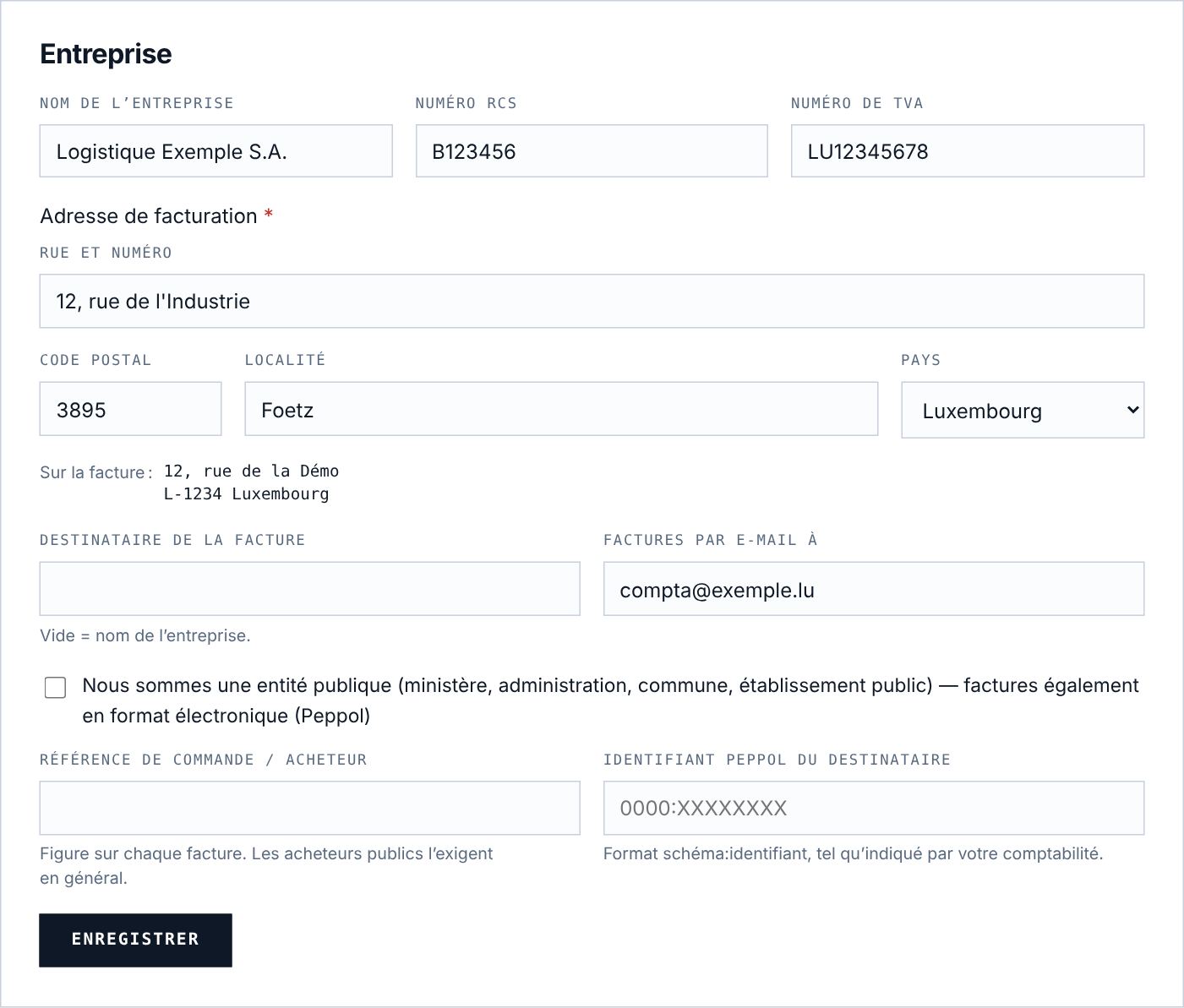
- Nom de l’entreprise, Numéro RCS, Numéro de TVA.
- Adresse de facturation : obligatoire pour commander. La rue doit contenir un numéro ; le code postal est contrôlé selon le pays (4 chiffres au Luxembourg et en Belgique, 5 en France et en Allemagne). Un aperçu « Sur la facture » montre le résultat.
- Destinataire de la facture (vide = nom de l’entreprise) et Factures par e-mail à (par exemple la comptabilité).
- Pour les entités publiques : cochez la case Peppol et indiquez la Référence de commande / acheteur et l’Identifiant Peppol du destinataire. Chaque facture existe alors aussi en XML (Peppol BIS Billing 3.0).
Paramètres → Règles et alertes
| Réglage | Effet | Par défaut |
|---|---|---|
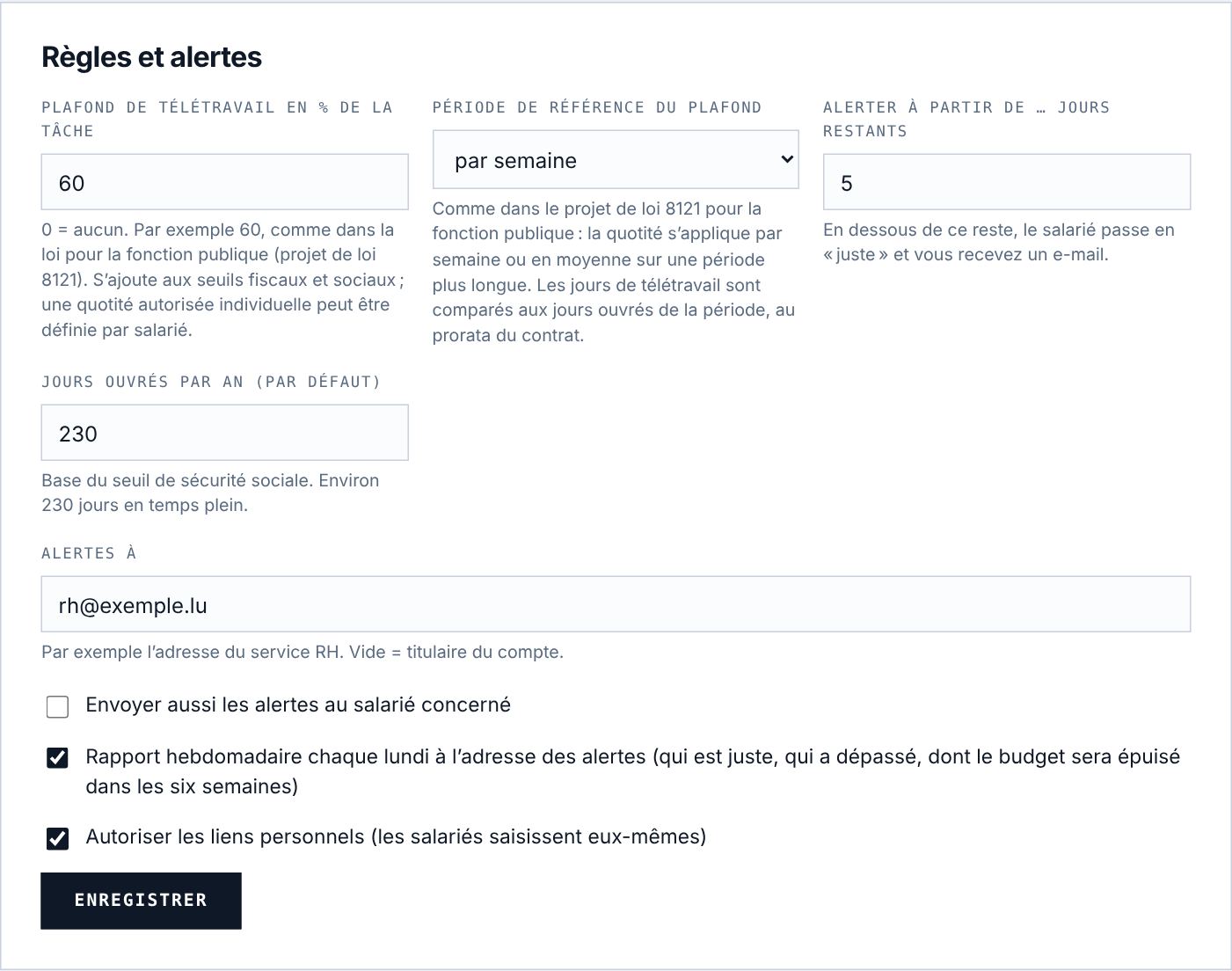
| Plafond de télétravail en % de la tâche | Quotité interne (0 = pas de règle). | 0 |
| Période de référence du plafond | Par semaine, par mois (moyenne) ou par an (moyenne). | semaine |
| Alerter à partir de … jours restants | Seuil du statut « Juste » et des alertes (0 à 20). | 5 |
| Jours ouvrés par an (par défaut) | Base de la sécurité sociale et de la règle interne. | 230 |
| Alertes à | Adresse des alertes et du rapport. Vide : alertes au titulaire, rapport à l’adresse de facturation. | adresse d’inscription |
| Envoyer aussi les alertes au salarié concerné | Le salarié reçoit une copie de ses propres alertes. | non |
| Rapport hebdomadaire chaque lundi | Résumé par e-mail le lundi matin. | oui |
| Autoriser les liens personnels | Les salariés saisissent eux-mêmes (lien, QR, app). | oui |
4Gérer les salariés
Ajouter, importer depuis la paie, modifier, archiver et supprimer.
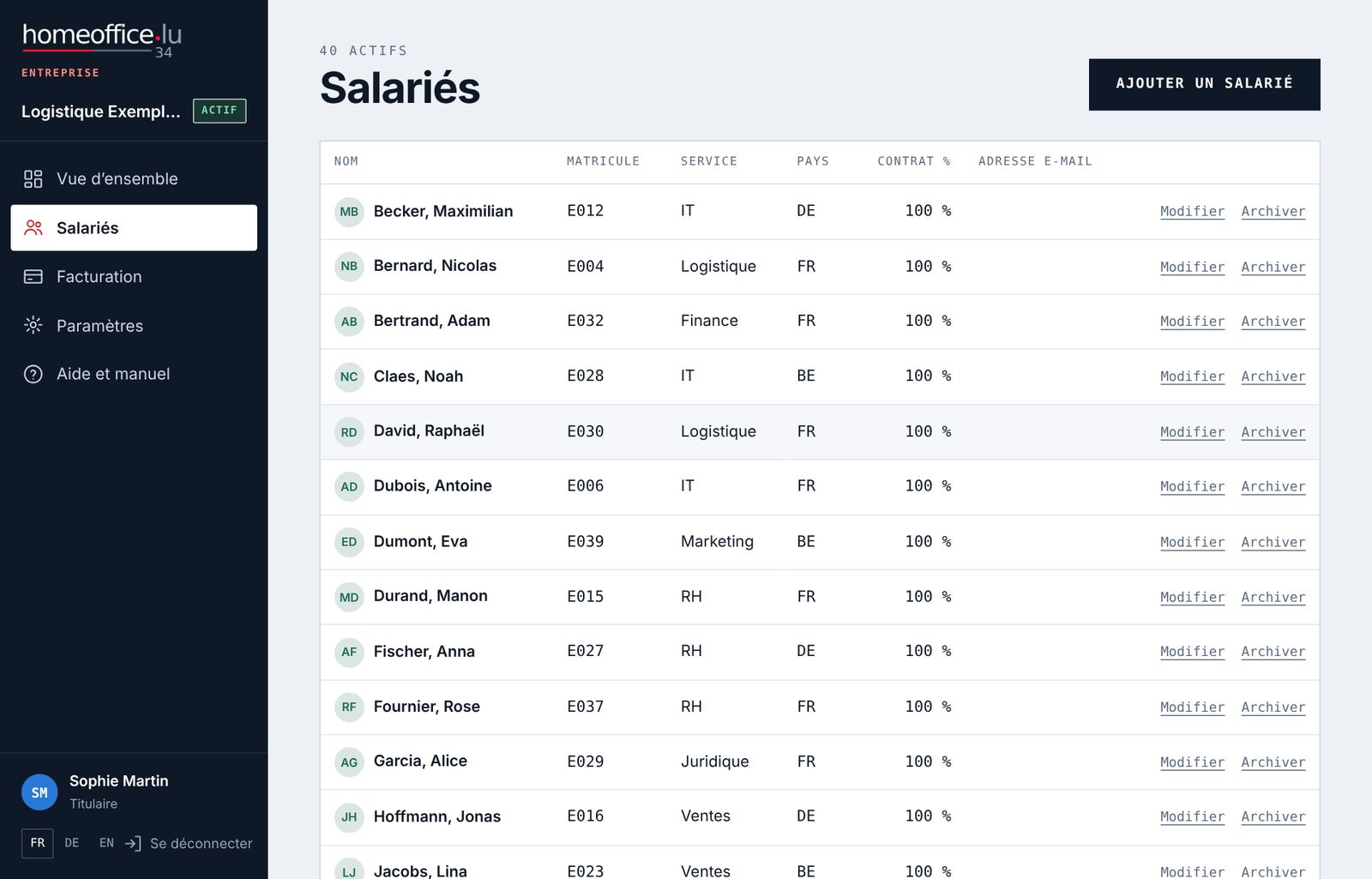
Ajouter un salarié
Menu Salariés → Ajouter un salarié. Seuls le prénom et le nom sont obligatoires.
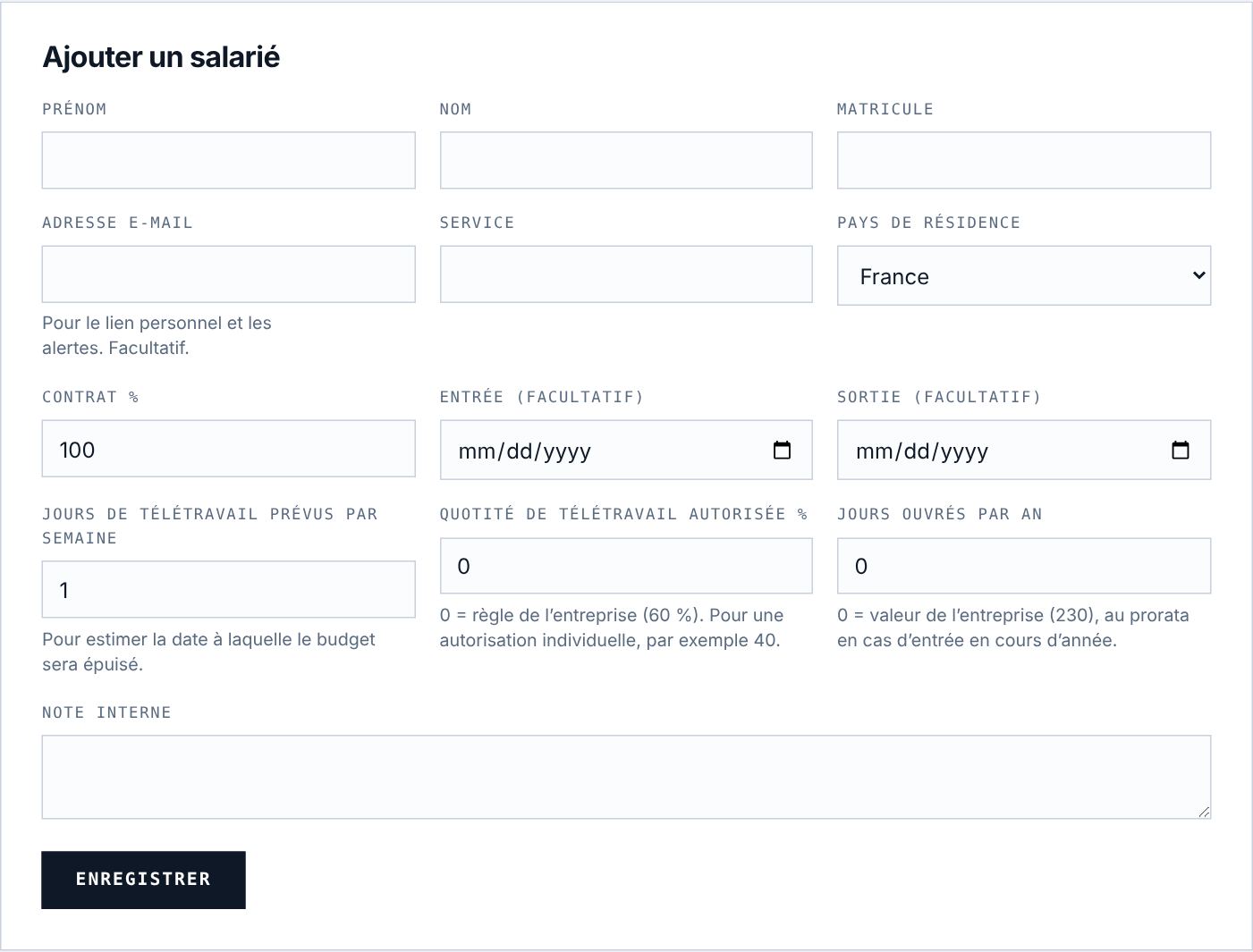
| Champ | À quoi il sert |
|---|---|
| Matricule | Votre numéro de paie. Sert aussi à reconnaître le salarié lors d’un import. |
| Adresse e-mail | Facultative. Nécessaire pour envoyer le lien personnel et les alertes au salarié. |
| Service | Pour filtrer la vue d’ensemble (Ventes, IT…). |
| Pays de résidence | France, Belgique, Allemagne, Luxembourg, Autre pays. Détermine les seuils. |
| Contrat % | Temps de travail contractuel, 1 à 100. Réduit tous les seuils. |
| Entrée / Sortie | Facultatives. Réduisent les seuils au prorata et bloquent les jours hors emploi. |
| Jours de télétravail prévus par semaine | 0 à 5, par demi-jours. Sert à la projection « Épuisé le ». |
| Quotité de télétravail autorisée % | Quotité individuelle (0 = règle de l’entreprise). |
| Jours ouvrés par an | Valeur individuelle (0 = valeur de l’entreprise, au prorata). |
| Note interne | Visible uniquement par le service RH. |
Importer depuis la paie (CSV)
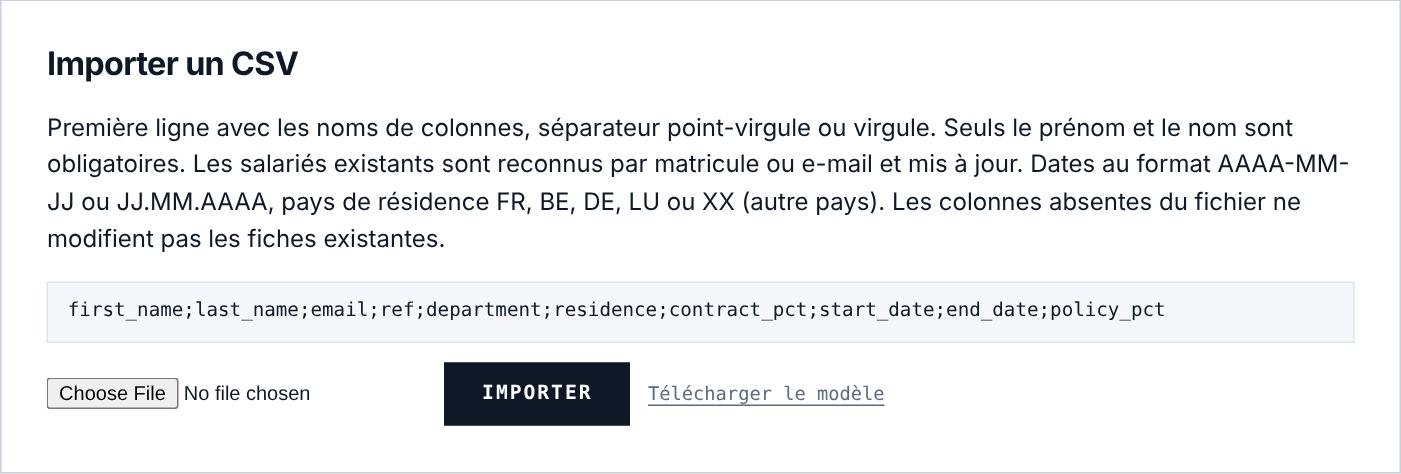
- Cliquez sur Télécharger le modèle pour obtenir un fichier avec deux lignes d’exemple.
- Exportez la liste depuis votre logiciel de paie ou remplissez le modèle. Séparateur point-virgule ou virgule ; UTF-8 ou Windows (Excel) ; 2 Mo au plus.
- Choisissez le fichier et cliquez sur Importer. Le résultat s’affiche : nouveaux, mis à jour, ignorés.
La première ligne doit contenir les noms de colonnes. Seuls first_name et last_name sont obligatoires :
- residence : FR, BE, DE, LU ou XX (autre pays) ; les codes à trois lettres (FRA, BEL, DEU, LUX) sont aussi acceptés. Une ligne avec un pays inconnu est ignorée. Dates : AAAA-MM-JJ ou JJ.MM.AAAA.
- Un salarié existant est reconnu par son matricule, sinon par son e-mail, et mis à jour au lieu d’être créé en double. Seules les colonnes présentes dans le fichier sont mises à jour : une colonne absente ne change rien à la fiche. Vous pouvez donc réimporter chaque mois.
- Les lignes incomplètes sont ignorées et comptées dans « ignorés ».
Départ, archivage, suppression
- Un salarié part en cours d’année : indiquez la date de Sortie. Ses seuils sont réduits au prorata et son historique reste complet. La date de sortie seule n’arrête pas la facturation : archivez-le une fois l’année clôturée.
- Archiver : le salarié disparaît de la vue d’ensemble et des exports, n’est plus facturé, son lien personnel cesse de fonctionner. Ses jours sont conservés. Réactiver le remet en place.
- Le calendrier d’un salarié archivé n’est plus modifiable : réactivez-le pour corriger un jour.
- Supprimer n’apparaît qu’après archivage et efface définitivement le salarié, ses jours et sa photo.
5Saisir les jours
Le calendrier annuel, la saisie en un clic ou en glissant, et les rythmes réguliers.
Cliquez sur un nom dans la vue d’ensemble ou dans la liste des salariés : la fiche s’ouvre avec les compteurs et le calendrier de l’année.
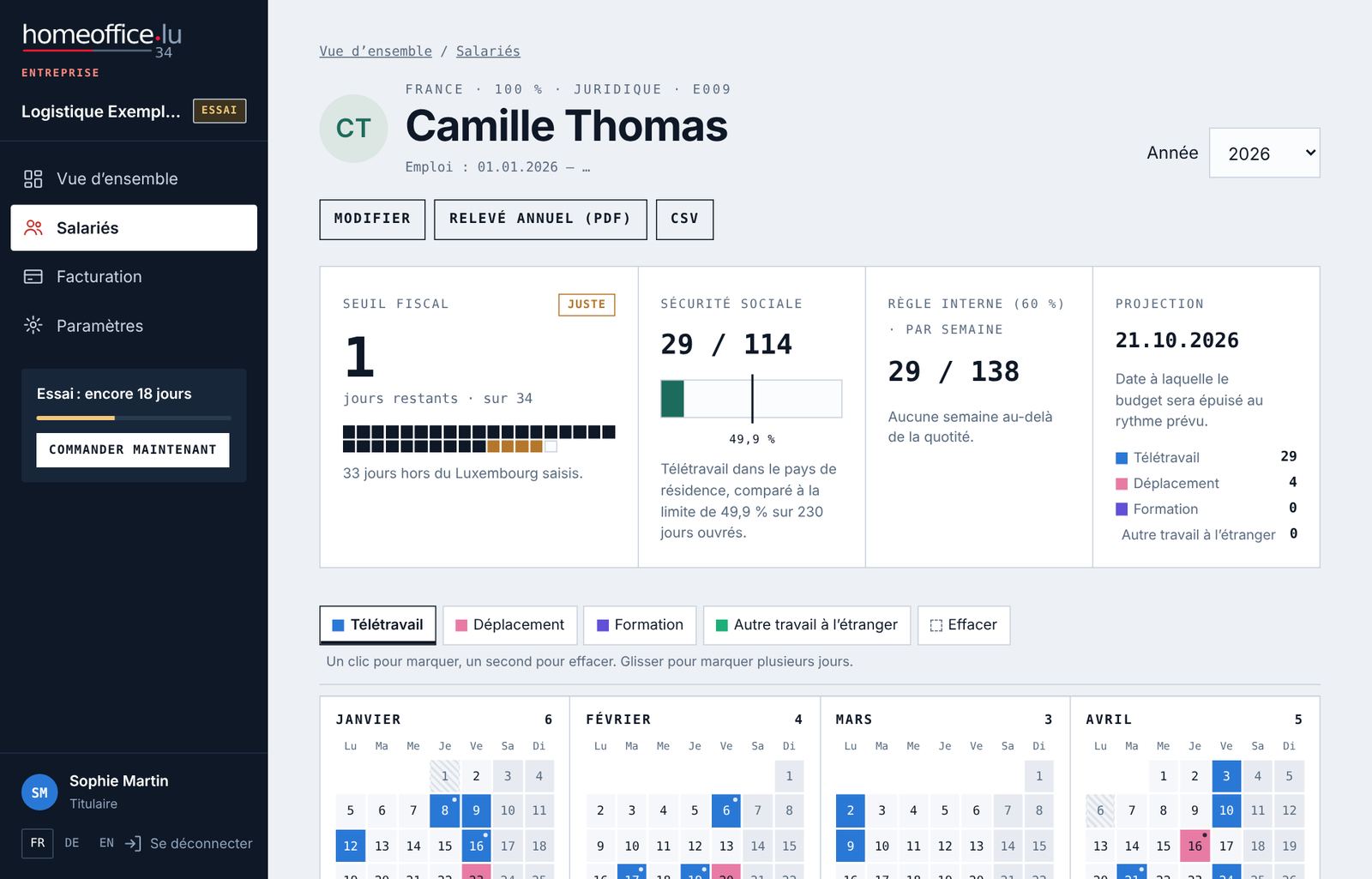
Le calendrier
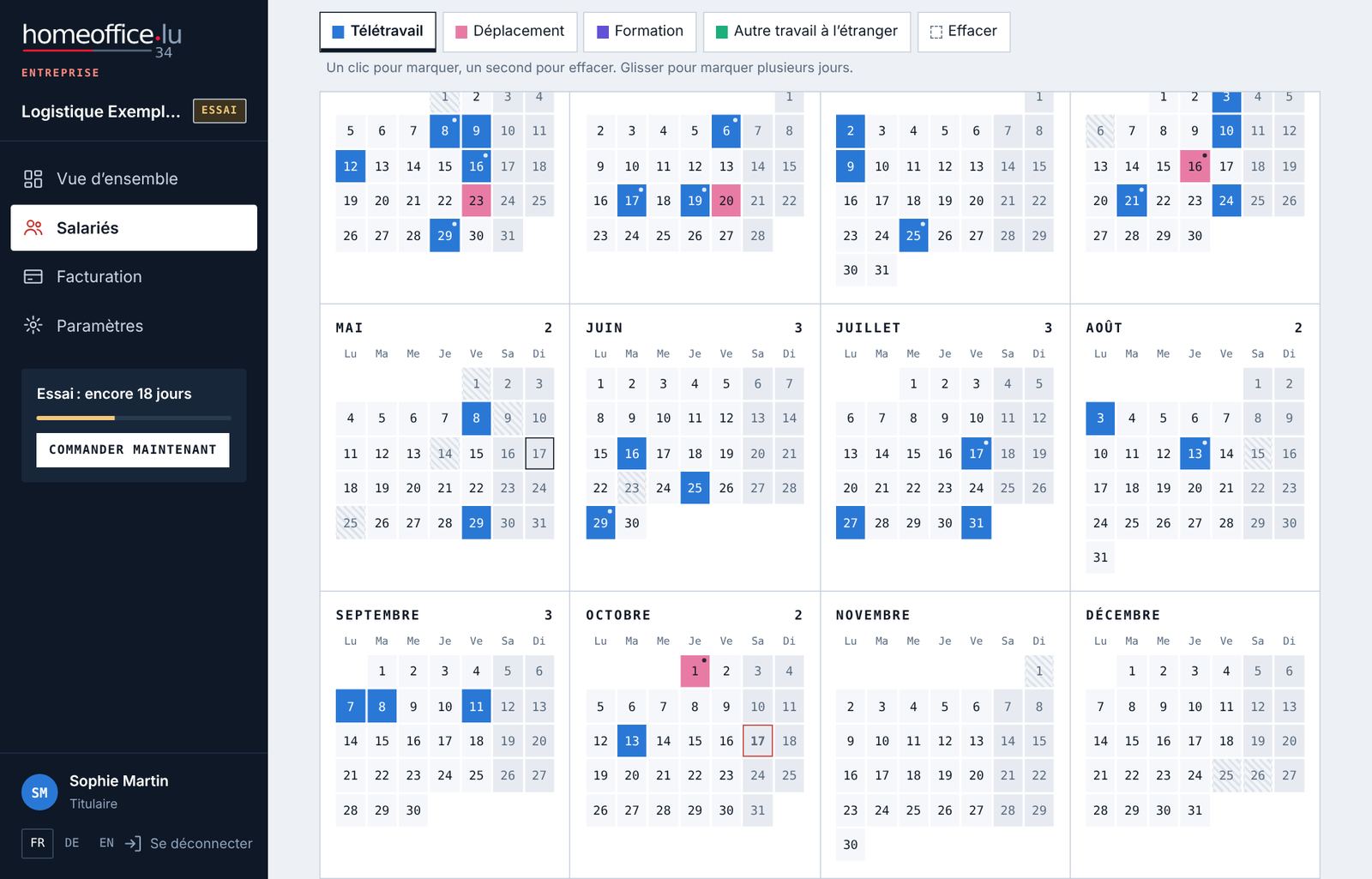
- Choisissez le Type de jour dans la palette : Télétravail, Déplacement, Formation, Autre travail à l’étranger ou Effacer.
- Cliquez sur un jour pour le marquer, une seconde fois pour l’effacer. Glissez sur plusieurs jours pour les marquer d’un coup. Au clavier : Entrée ou Espace.
- L’enregistrement est automatique ; « Enregistré » s’affiche. Les compteurs se mettent à jour immédiatement.
- Les week-ends et les jours fériés luxembourgeois sont grisés (le nom du jour férié apparaît au survol), mais restent saisissables si quelqu’un a vraiment travaillé ce jour-là.
- Les jours avant l’entrée ou après la sortie sont bloqués.
- Chaque mois affiche son total.
- Un point sur un jour signifie qu’il a été saisi par le salarié (lien personnel ou app).
Saisir un rythme régulier
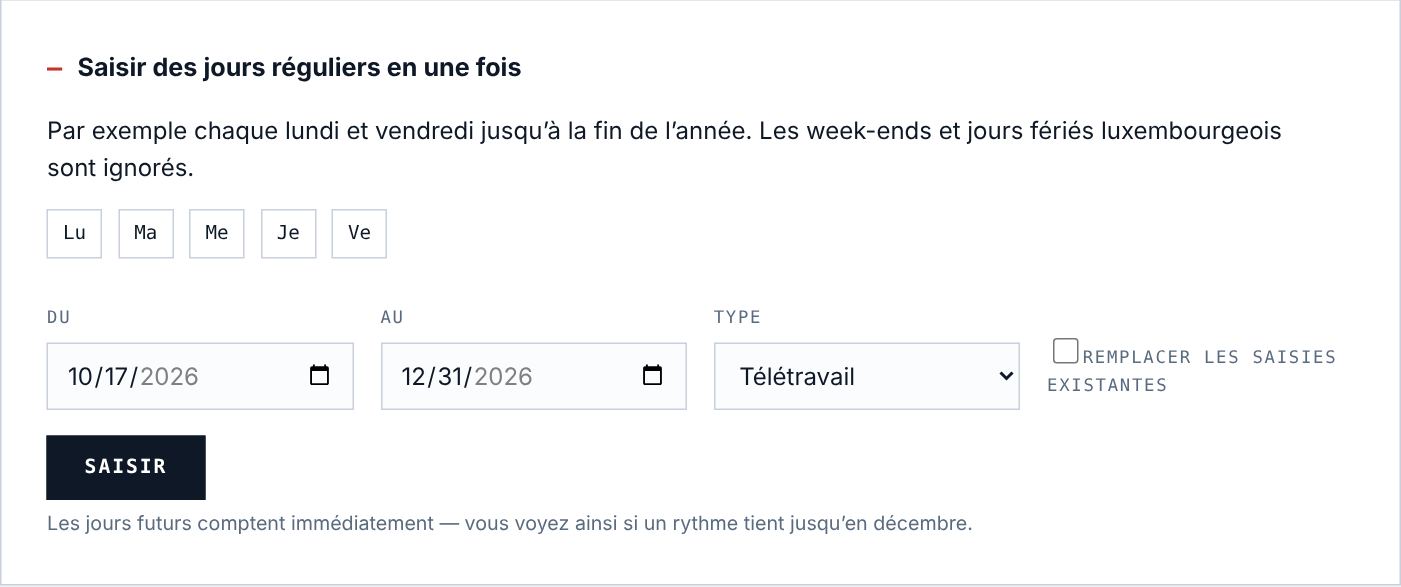
- Sans Remplacer les saisies existantes, seuls les jours vides sont remplis. Cochez la case pour écraser.
- Avec le type Effacer, la période est vidée (par exemple pour annuler un rythme prévu).
Qui a saisi quoi
Chaque jour garde sa source : RH (espace entreprise), salarié (lien personnel) ou app, avec l’auteur et l’heure. Les saisies RH font foi : un salarié ne peut ni modifier ni effacer un jour saisi par le RH, ni dans l’app ni par son lien. Le RH, lui, peut corriger tous les jours.
6Impliquer les salariés
Lien personnel, QR code et app : chacun saisit ses jours, le RH contrôle.
Chaque salarié a un lien personnel qui ouvre son propre calendrier, sans compte ni mot de passe. Le même code relie aussi l’app gratuite homeoffice.lu – 34 jours à votre entreprise.
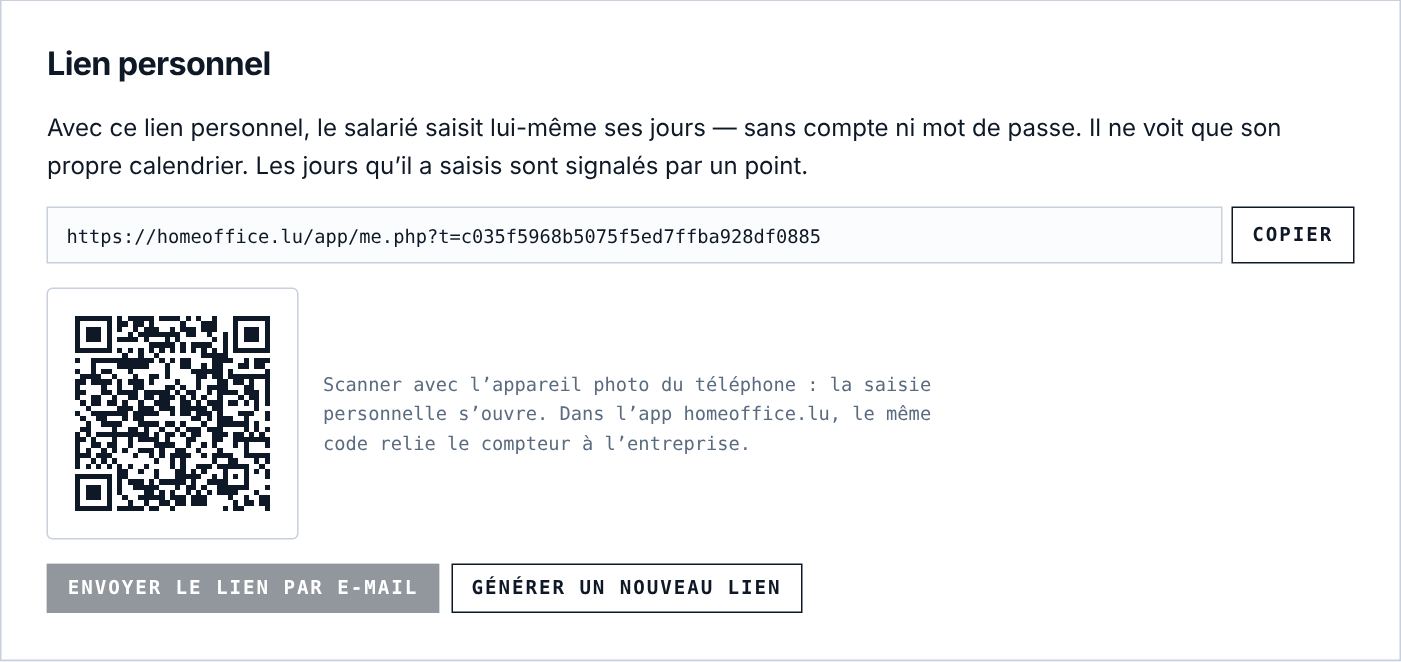
Envoyer les liens
- À tous d’un coup : Salariés → Envoyer les liens à tous. Chaque salarié qui a une adresse e-mail reçoit son lien.
- À une personne : fiche salarié → Envoyer le lien par e-mail, ou Copier et envoyez-le par votre messagerie.
- En personne : montrez le QR code ; le salarié le scanne avec l’appareil photo de son téléphone ou dans l’app.
Ce que voit le salarié
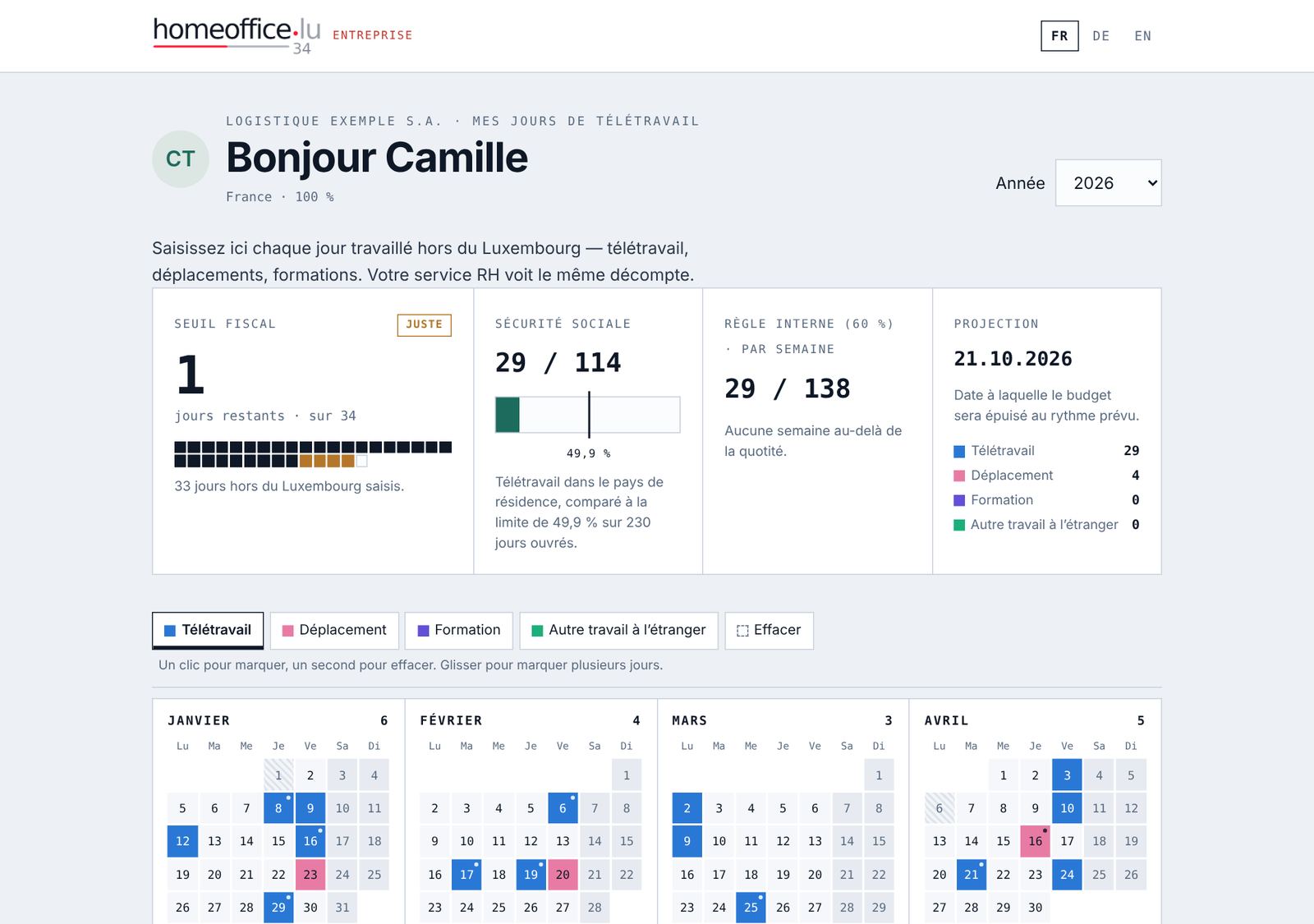
- Ses compteurs : seuil fiscal, sécurité sociale, règle interne.
- Son calendrier, où il saisit ses jours (et un rythme régulier).
- Son Relevé annuel (PDF).
- Il ne voit ni les autres salariés ni ses données de paie, et ne peut pas modifier sa fiche.
L’app
Avec l’app, le salarié répond chaque soir à une notification ; ses jours confirmés arrivent automatiquement chez vous (date et type, jamais la position). Les saisies RH font foi : en cas de conflit, l’app reprend la version du RH. Les jours saisis par l’app portent aussi un point dans votre calendrier.
Lien perdu ou transmis
Fiche salarié → Générer un nouveau lien. L’ancien cesse immédiatement de fonctionner (y compris dans l’app, qu’il faut relier à nouveau). Les liens n’expirent pas d’eux-mêmes ; ils cessent de fonctionner si le salarié est archivé ou si vous désactivez les liens personnels.
7Vue d’ensemble, alertes et rapport
Voir d’un coup d’œil qui approche du seuil, être prévenu à temps.
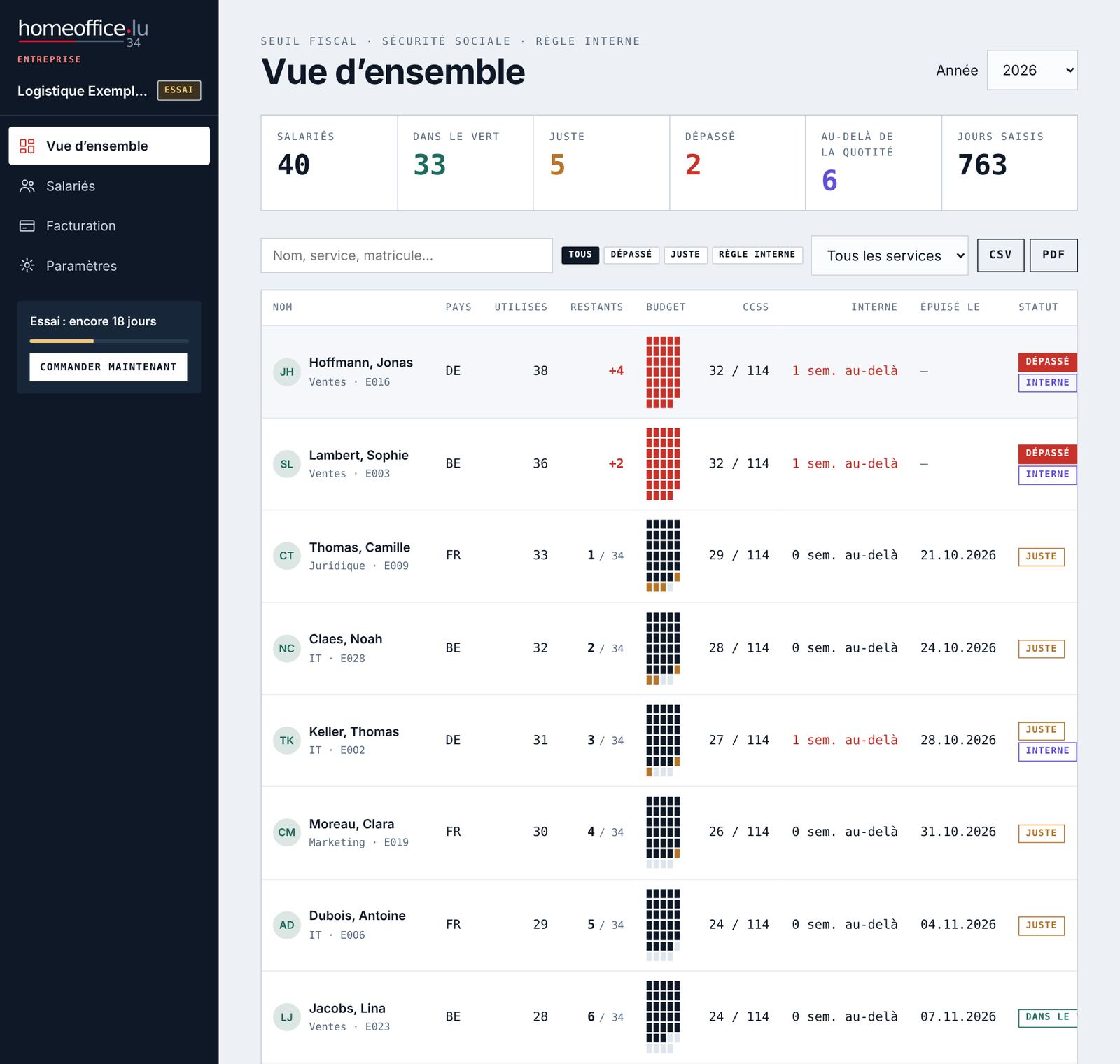
Les chiffres clés
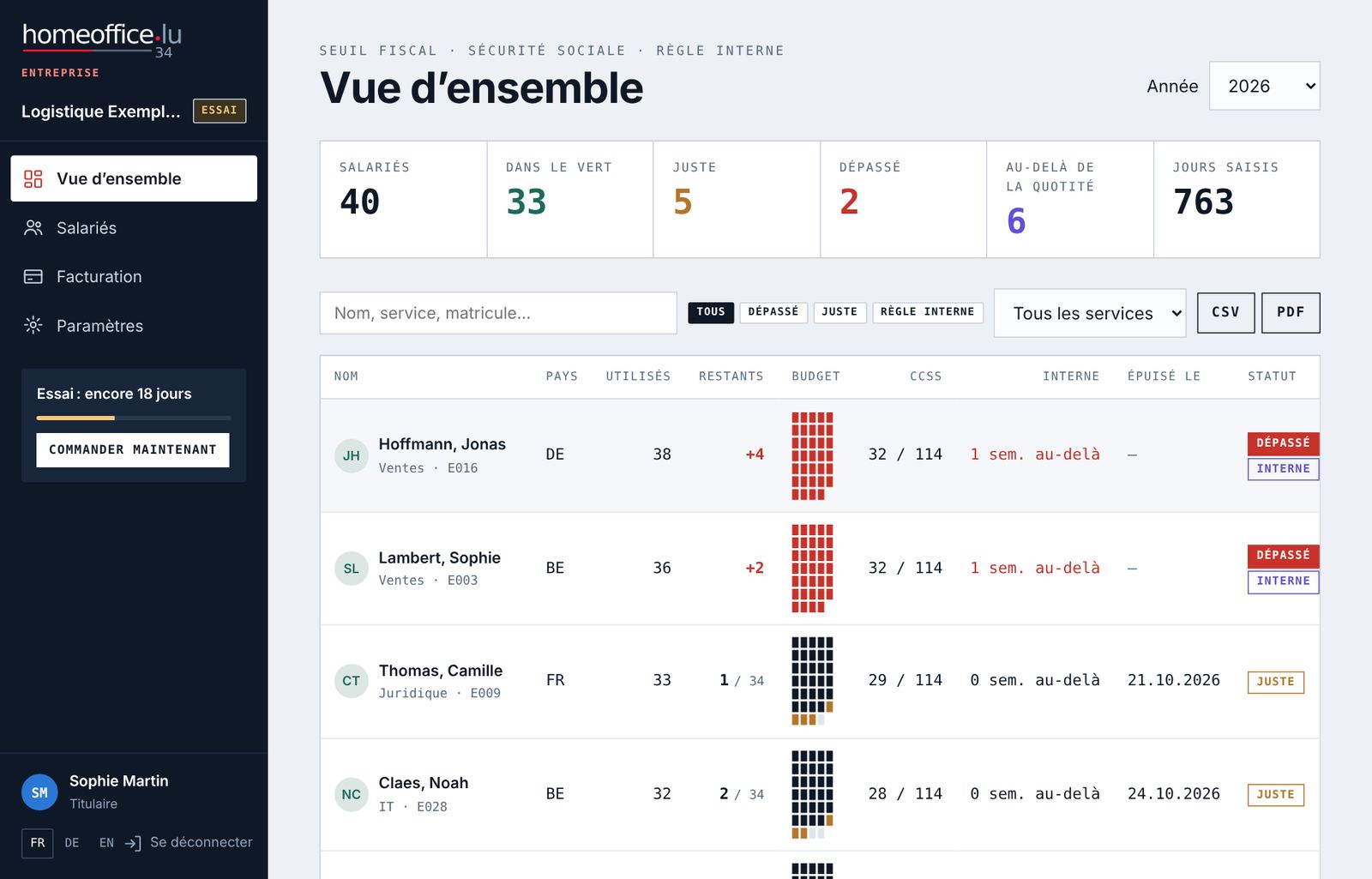
- Salariés actifs ; Dans le vert ; Juste (5 jours ou moins, ou seuil atteint) ; Dépassé.
- Au-delà de la quotité : salariés avec au moins une période au-delà de la règle interne (si vous en avez une).
- Jours saisis : tous les jours de l’année, y compris ceux à venir.
Le tableau
Trié par urgence : dépassés d’abord, puis seuil atteint, juste, dans le vert. Colonnes : Utilisés (dont prévus), Restants (en rouge « +4 » si dépassé), Budget (une case par jour, les 5 dernières en couleur d’alerte), CCSS, Interne, Épuisé le et Statut.
Filtrez avec la recherche (nom, service, matricule), les boutons Dépassé, Juste, Règle interne et la liste des services. Changez d’année en haut à droite.
Les graphiques
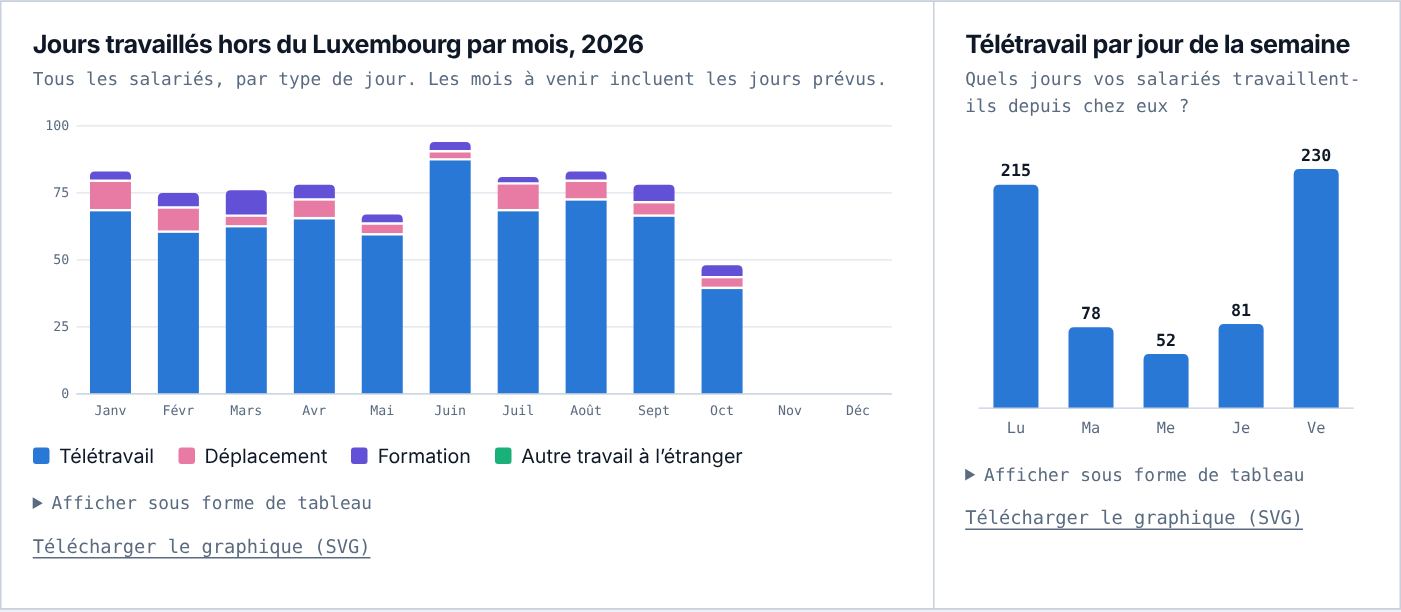
Utiles pour les comités de direction : répartition par mois et par type, et jours de télétravail préférés. Chaque graphique se télécharge en SVG et s’affiche aussi sous forme de tableau.
Les alertes immédiates
Dès qu’une saisie (RH, lien ou app) fait franchir un cap, un e-mail « Seuil de télétravail : … » part à l’adresse des alertes :
| Alerte | Quand |
|---|---|
| Plus que X jours | Il reste au salarié 5 jours ou moins (seuil d’alerte). Si la même saisie fait directement dépasser, seule l’alerte de dépassement part. |
| Seuil fiscal dépassé | Le salarié dépasse son seuil. |
| Sécurité sociale | Le télétravail dépasse la limite de 49,9 %. |
| Quotité dépassée | Une période dépasse la règle interne. |
Chaque alerte n’est envoyée qu’une fois par salarié et par an ; si le compteur redescend (jour effacé), elle peut repartir plus tard. Si vous l’avez activé, le salarié reçoit une copie.
Le rapport hebdomadaire
Chaque lundi matin, un résumé : salariés dépassés, juste, budget épuisé dans les six semaines, au-delà de la règle interne, et nombre de salariés qui ont saisi eux-mêmes leurs jours. Sinon : « Tout est dans le vert ». Désactivable dans les paramètres. Il n’est pas envoyé quand l’accès a expiré ou qu’il n’y a aucun salarié actif.
8Exports et justificatifs
Pour la paie, l’administration fiscale et vos archives. Les exports restent disponibles même après la fin de l’abonnement.
| Export | Où | Contenu |
|---|---|---|
| Vue d’ensemble CSV | Vue d’ensemble → CSV | Une ligne par salarié actif : seuil, utilisés, restants, détail par type, CCSS, interne, projection, statut. Pour Excel (séparateur point-virgule). |
| Vue d’ensemble PDF | Vue d’ensemble → PDF | Tableau paysage daté, dépassements en rouge. Pour la direction ou le dossier. |
| Relevé annuel PDF | Fiche salarié → Relevé annuel (PDF) | Décompte de l’année : seuil personnel, jours par mois avec leur type, sécurité sociale, et deux lignes de signature (salarié et employeur). |
| Jours CSV | Fiche salarié → CSV | Chaque jour avec type, source, auteur et heure de saisie. |
| Tous les jours CSV | Paramètres → Supprimer le compte → Sauvegarder tous les jours en CSV | Toutes les années, tous les salariés, y compris archivés (titulaire uniquement). |
| Graphiques SVG | Sous chaque graphique | Pour une présentation. |
9Utilisateurs, droits et journal
Plusieurs personnes du RH, de la paie ou de la direction peuvent travailler ensemble, sans surcoût.
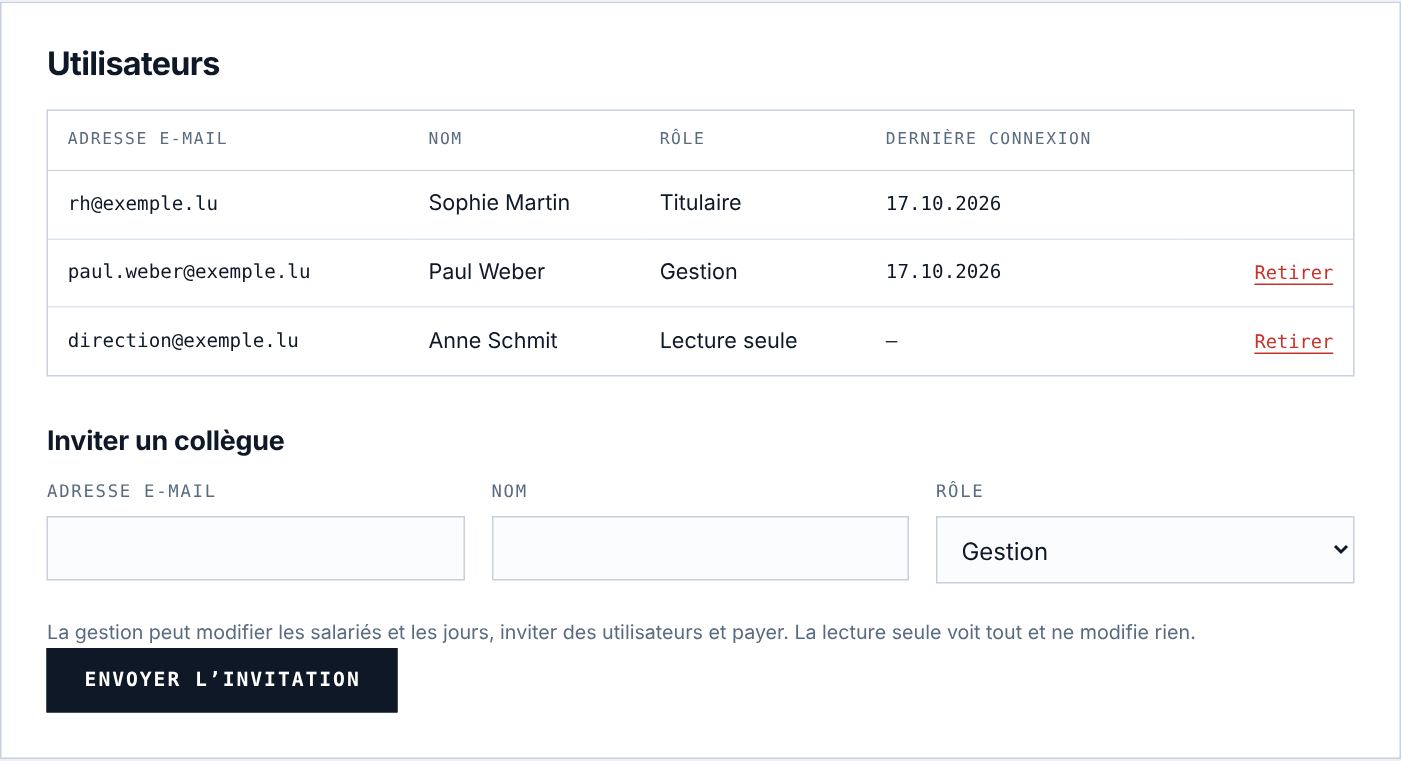
| Rôle | Peut |
|---|---|
| Titulaire | Tout, y compris supprimer le compte. C’est la personne qui a créé le compte. |
| Gestion | Modifier les salariés et les jours, les règles et l’entreprise, inviter et retirer des utilisateurs, commander et payer. |
| Lecture seule | Tout voir et exporter, ne rien modifier. Ne voit pas la facturation. Idéal pour la direction ou un fiduciaire. |
- Paramètres → Utilisateurs → Inviter un collègue.
- Saisissez l’adresse e-mail, le nom et le rôle, puis Envoyer l’invitation.
- Le collègue reçoit un e-mail valable 7 jours, choisit son mot de passe et accède au compte.
- Le nombre d’utilisateurs est illimité et ne change pas le prix.
- Une adresse e-mail ne peut appartenir qu’à un seul compte entreprise.
- Une invitation non acceptée peut être renvoyée ; Retirer supprime l’accès d’un utilisateur (sauf le titulaire).
- Mon compte : chacun change son nom et son mot de passe.
Le journal
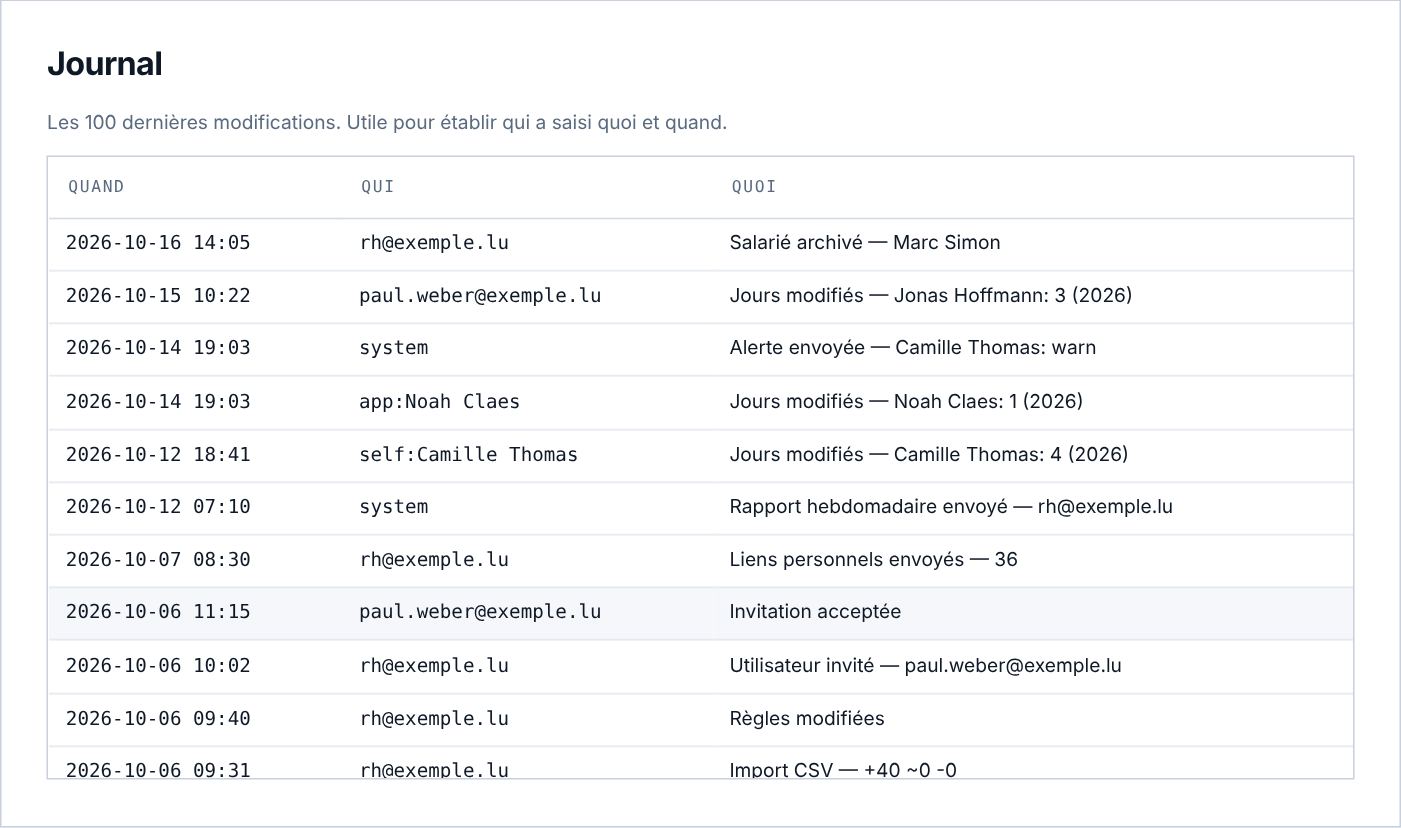
Les 100 dernières modifications avec date, auteur et action : salariés ajoutés, jours modifiés (par le RH, par « self: » le salarié ou par « app: » l’app), liens envoyés, alertes, paiements… Utile pour établir qui a saisi quoi et quand.
10Abonnement et facturation
Prix, commande en ligne ou sur facture, reconduction tacite et résiliation en un clic.
Le prix
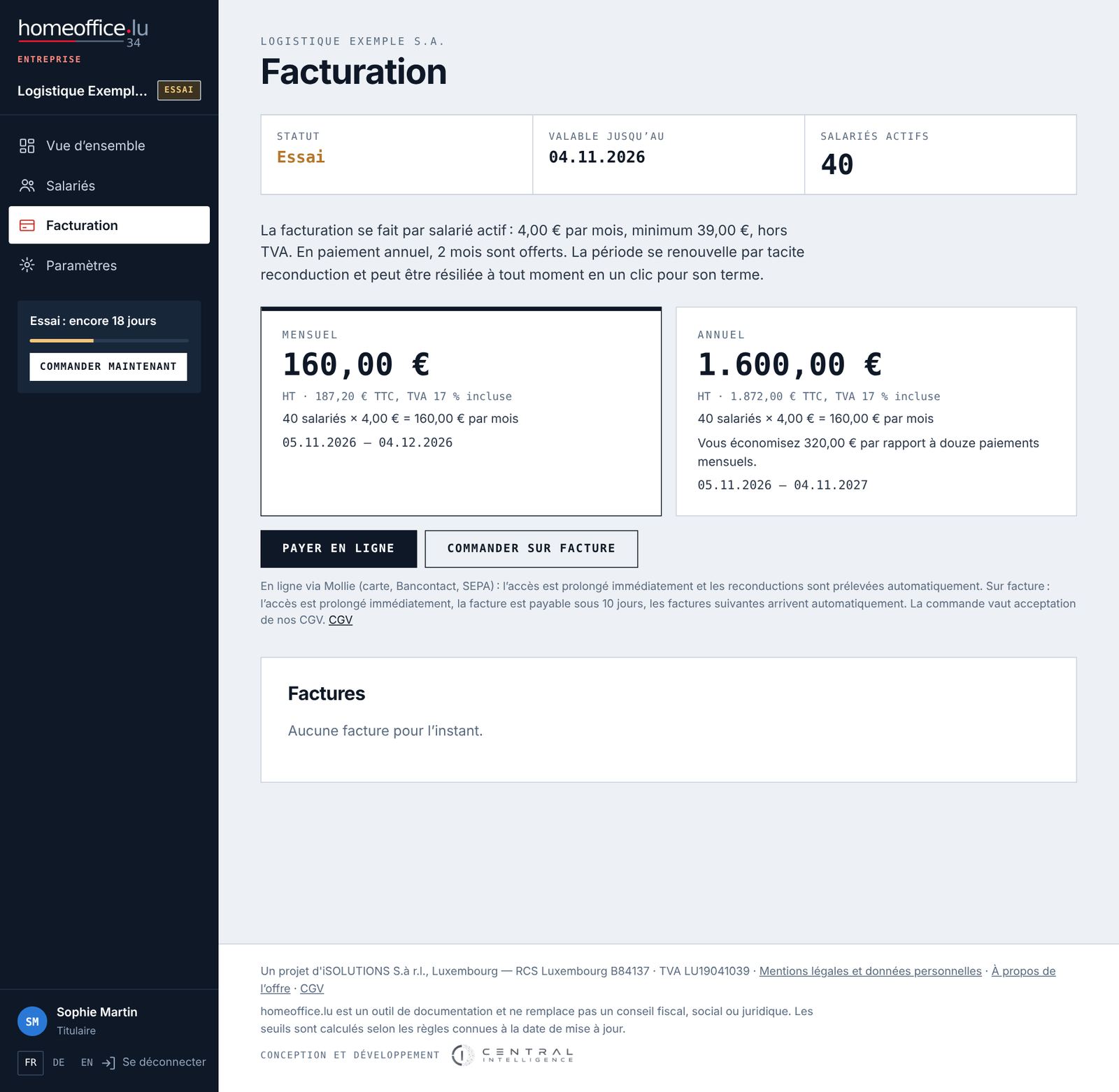
4,00 € par salarié actif et par mois, minimum 39,00 € par mois, hors TVA (17 %). Le minimum couvre jusqu’à 9 salariés. En paiement annuel, 2 mois sont offerts (vous payez 10 mois). Les salariés archivés ne sont pas facturés ; les utilisateurs RH sont illimités.
| Salariés actifs | Mensuel HT | Mensuel TTC | Annuel HT | Annuel TTC |
|---|---|---|---|---|
| 5 | 39,00 € | 45,63 € | 390,00 € | 456,30 € |
| 25 | 100,00 € | 117,00 € | 1 000,00 € | 1 170,00 € |
| 40 | 160,00 € | 187,20 € | 1 600,00 € | 1 872,00 € |
| 120 | 480,00 € | 561,60 € | 4 800,00 € | 5 616,00 € |
Le nombre de salariés actifs est compté le jour de la commande ou de la reconduction.
Commander
- Vérifiez l’adresse de facturation (Paramètres → Entreprise) : sans elle, la commande est bloquée.
- Facturation : choisissez Mensuel ou Annuel.
- Cliquez sur Payer en ligne (carte bancaire, Bancontact… via Mollie) ou sur Commander sur facture.
- En ligne : l’accès est prolongé dès que le paiement est confirmé. Le moyen de paiement est mémorisé pour les reconductions.
- Sur facture : l’accès est prolongé immédiatement ; la facture arrive par e-mail et se paie sous 10 jours par virement.
- La nouvelle période commence le lendemain de la fin de l’essai ou de la période payée : vous ne perdez aucun jour en commandant tôt. On peut commander au plus tôt 31 jours avant l’échéance.
Reconduction tacite et résiliation
Sans action de votre part, l’abonnement se renouvelle pour la même durée. Vous recevez un avis 30 jours avant l’échéance (paiement annuel) ou 10 jours avant (mensuel), avec le montant. Vous pouvez résilier en un clic jusqu’à 3 jours avant la fin de la période, ce jour inclus.
Sous Période suivante, vous pouvez passer de mensuel à annuel (ou l’inverse) pour la prochaine reconduction, jusqu’à la date limite de résiliation. Tant que la reconduction est active, les boutons de commande sont masqués : il n’y a rien à commander.
Si le prélèvement échoue
Si le moyen de paiement enregistré n’est plus valable, la période suivante est automatiquement facturée par virement. Si la banque refuse le prélèvement, vous recevez l’e-mail « Échec du paiement » : l’accès court alors jusqu’à la fin de la période payée ; commandez à nouveau dans Facturation pour le prolonger. Tant qu’un prélèvement est en cours de traitement, l’accès reste ouvert jusqu’à 10 jours après l’échéance.
Fin de l’accès
Si l’essai ou la période payée se termine sans commande, le compte passe en lecture seule : vous voyez et exportez tout, mais ne pouvez plus modifier ; les liens et l’app des salariés ne permettent plus de saisir. Rien n’est effacé. Une commande rétablit tout immédiatement.
Les factures
La liste Factures affiche le numéro, la date, la période, le montant TTC et le statut (ouverte ou payée), avec le PDF ; pour les entités publiques, aussi le fichier XML Peppol. Chaque facture est envoyée par e-mail à l’adresse Factures par e-mail à (vide = titulaire).
11Données, sécurité et suppression
Qui voit quoi, ce qui est enregistré et comment tout effacer.
- Aucune position n’est jamais transmise : seulement la date et le type des jours (et une note facultative dans l’app).
- Chaque entreprise ne voit que ses propres données ; les salariés ne voient que les leurs.
- Les mots de passe sont chiffrés ; les liens d’accès à usage unique (confirmation, mot de passe, invitation) expirent.
- Les photos des salariés sont facultatives, visibles uniquement par les utilisateurs de l’entreprise et par le salarié lui-même, qui peut aussi l’ajouter ou la supprimer. N’en ajoutez qu’avec son accord.
- Un contrat de sous-traitance (article 28 RGPD) est disponible sur demande à hello@homeoffice.lu.
Supprimer le compte
- Titulaire uniquement : Paramètres → Supprimer le compte.
- Commencez par Sauvegarder tous les jours en CSV.
- Tapez le nom de l’entreprise pour confirmer, puis Supprimer définitivement.
Les salariés, leurs jours et photos, les utilisateurs et le journal sont effacés. Si des factures ont été émises, elles sont conservées avec les données de l’entreprise, comme l’exige la loi.
12Questions fréquentes
Faut-il saisir les congés et les jours au bureau ?
Non. On ne saisit que les jours travaillés hors du Luxembourg. Tout ce qui n’est pas saisi est considéré comme non pertinent pour le seuil.
Un salarié a saisi un jour faux. Que faire ?
Corrigez-le dans sa fiche : le RH peut modifier tous les jours. Votre saisie devient alors une saisie RH, que le salarié ne peut plus changer.
Le salarié peut-il modifier un jour saisi par le RH ?
Non, ni par son lien ni dans l’app. Les saisies RH font foi ; le salarié voit le jour mais doit vous demander une correction.
Un salarié passe de 100 % à 80 % en cours d’année.
Le seuil se calcule sur le temps de travail de la fiche, pour toute l’année. Indiquez le temps de travail moyen de l’année (par exemple 90 %) ou suivez l’avis de votre fiduciaire, et notez-le dans la note interne. Attention : la fiche vaut pour toutes les années ; modifier le temps de travail change aussi le décompte des années passées. Exportez d’abord les relevés concernés.
Que se passe-t-il pour un résident luxembourgeois ?
Il n’a ni seuil fiscal ni limite CCSS (statut « Pas de seuil »). La règle interne s’applique en revanche à lui aussi.
Un salarié a été embauché en cours d’année.
Indiquez la date d’entrée : seuil et jours ouvrés sont réduits au prorata, et les jours avant l’entrée sont bloqués.
Combien coûte un salarié qui part ?
Rien dès qu’il est archivé. Gardez-le archivé plutôt que de le supprimer pour conserver l’historique.
Peut-on relier homeoffice.lu à notre logiciel de paie ?
Par fichiers : import CSV des salariés depuis la paie, export CSV des jours et de la vue d’ensemble vers la paie ou Excel. Il n’y a pas d’interface de programmation publique pour l’instant.
Nous sommes une administration.
Cochez « entité publique » dans les paramètres de l’entreprise : chaque facture est aussi disponible en XML Peppol, avec votre référence d’achat. Pour un bon de commande ou un marché, écrivez-nous.
L’essai se termine. Nos données sont-elles perdues ?
Non. Sans commande, le compte passe en lecture seule ; tout reste consultable et exportable. Une commande rétablit l’accès complet immédiatement.
Vous ne trouvez pas la réponse ?
Écrivez-nous à hello@homeoffice.lu. Nous répondons en français, en allemand, en anglais et en luxembourgeois, en général le jour même.